
Ver un CBCT en el ordenador, sin instalar nada
Para ver una tomografía dental (CBCT) en el ordenador no hace falta el programa del tomógrafo: basta un visor DICOM. tresD DICOM funciona en el navegador, en Windows, Mac y Linux, es gratis y no sube el estudio a ningún sitio.
Abrir mi CBCT ahoraGratis · sin instalar nada · tus archivos no salen de tu ordenador
Qué programa usar
- El visor que trae el CD: es gratis, pero suele ser solo para Windows, a veces no arranca y cambia con cada marca.
- El programa del fabricante: hay que instalarlo, casi siempre solo en Windows, y está pensado para su propio equipo.
- Un visor DICOM en el navegador, como tresD DICOM: no se instala, funciona en Windows, Mac y Linux, abre los CBCT de cualquier marca que exporte DICOM estándar y los archivos no salen de tu ordenador.
Qué puedes ver
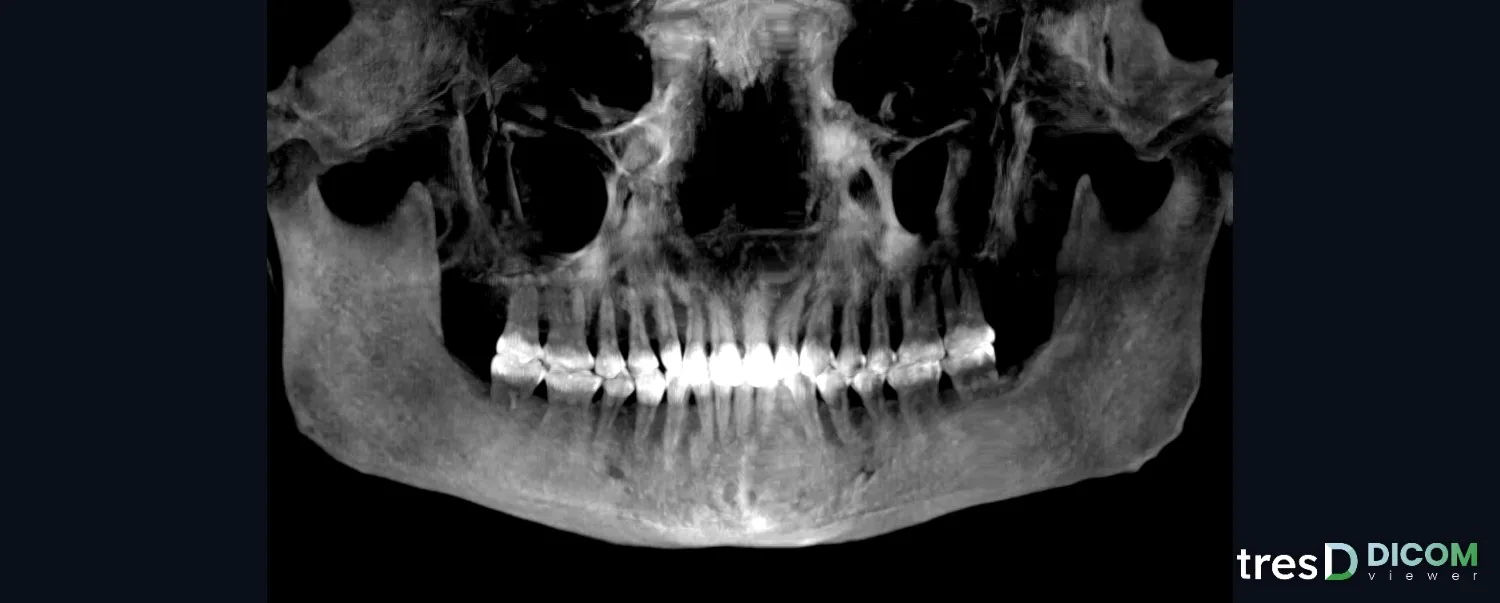
Los cortes axial, coronal y sagital; el render 3D; la panorámica con los cortes de cada diente; la ATM; la vía aérea; y medidas de distancias y ángulos. Todas las medidas son orientativas.
Qué necesitas
- Chrome, Edge, Safari o Firefox al día (mejor Chrome o Edge).
- 8 GB de memoria para un CBCT normal y 16 GB para uno de campo grande.
- La carpeta del CBCT en el ordenador: copiada del CD o del USB, o descargada (también vale el ZIP).
Paso a paso
Ten el CBCT en el ordenador
Copia la carpeta del CD o del USB al escritorio, o descarga el estudio si te lo enviaron por enlace. Si está en iCloud, Dropbox, OneDrive o Google Drive, descárgalo primero.
Abre tresD DICOM
Entra en tresddicom.com/app. No hay que registrarse ni instalar nada.
Abre la carpeta o el ZIP
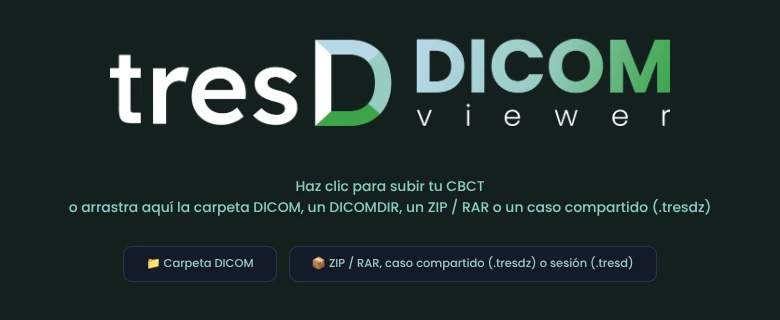
Pulsa «Carpeta DICOM» y elige la carpeta del CBCT, o «ZIP / RAR» si viene comprimido. También puedes arrastrarlo a la ventana.
Mira los cortes y el 3D
Los cortes aparecen en unos segundos, mientras se carga, y después el render 3D. La Ayuda del visor (botón ?) explica cada herramienta con su vídeo.
Si no se abre
Pantallazo blanco o el CBCT no aparece
Suele ser la tarjeta gráfica: acepta el modo ligero que ofrece el visor y, si vuelve a fallar, desactiva la aceleración gráfica del navegador y reinícialo.
El navegador se queda sin memoria
Cierra las demás pestañas y los programas que no uses y vuelve a abrirlo. Un CBCT de campo grande necesita 16 GB de memoria.
No encuentra imágenes DICOM
Has elegido la carpeta del programa visor o un archivo suelto. Elige la carpeta de las imágenes, la que contiene el DICOMDIR: cómo abrir el CD.
Si el CBCT es de un aparato concreto
Cada marca exporta y graba el CBCT a su manera. Las guías por aparato explican qué carpeta elegir en Carestream, Planmeca, Morita, Vatech, NewTom, Sirona, i-CAT, Acteon, KaVo, Gendex, Soredex y Owandy, y cómo abrir el CD de un TAC de hospital o archivos DCM y DICOMDIR.
Preguntas frecuentes
¿Hay un programa gratis para ver tomografías dentales?
Sí: tresD DICOM es gratis, sin registro y sin límite de estudios, y funciona en el navegador, así que no hay nada que instalar.
¿Funciona en Windows 11 y en Mac?
Sí, en Windows, Mac y Linux, con Chrome, Edge, Safari o Firefox. En el iPad y el móvil el CBCT se abre desde un ZIP: así se hace.
¿Puedo ver la tomografía en 3D?
Sí: el render 3D aparece al terminar de cargar, y se puede girar y acercar.
¿Sirve para cualquier marca de tomógrafo?
Si el equipo exporta DICOM estándar, sí: da igual la marca.
¿Se sube el CBCT a algún servidor?
No. Se lee y se procesa en tu ordenador.
Otras guías
¿Lo pruebas con tu CBCT?
Gratis, sin registrarte y sin instalar nada. Los archivos no salen de tu ordenador.
Abrir mi CBCT ahora