
Abrir un CBCT en Mac sin instalar nada
Los CD de CBCT suelen traer un visor para Windows (un .exe) que el Mac no puede abrir, y los Mac actuales ni siquiera tienen lector de CD. Con tresD DICOM abres el estudio en Safari o en Chrome, sin instalar nada y sin subirlo a ningún sitio.
Gratis · sin instalar nada · tus archivos no salen de tu ordenador
Antes de empezar: lleva el estudio al Mac
💿 En CD
Hace falta un lector de CD/DVD externo por USB. Copia la carpeta entera del CD al escritorio.
🔌 En USB
Copia la carpeta entera al escritorio antes de abrirla.
🔗 Por enlace o correo
WeTransfer, Drive, Dropbox…: descarga el ZIP. No hace falta descomprimirlo.
☁️ En iCloud Drive
Comprueba que está descargado (sin la nube junto al nombre): clic derecho → «Descargar ahora».
¿Y el programa que viene en el CD? El .exe (por ejemplo ViewData.exe en los de Carestream) es un programa de Windows y en Mac no se abre. No lo necesitas: las imágenes están en las carpetas de al lado.
Paso a paso
Abre tresD DICOM
Entra en tresddicom.com/app con Safari, Chrome, Edge o Firefox. No hay que registrarse ni instalar nada.
Arrastra la carpeta a la ventana
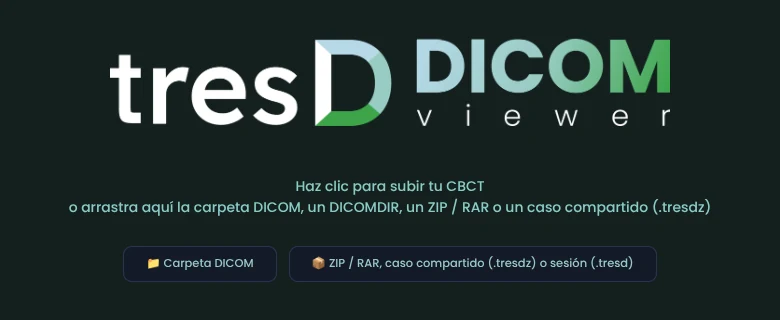
Arrastra la carpeta del estudio desde el Finder a la ventana del visor, o pulsa «📁 Carpeta DICOM» y elígela. Si es un ZIP o un RAR, usa el botón de al lado.
Deja la pestaña a la vista mientras carga
Safari libera la memoria gráfica de las pestañas que no se ven. Si cambias de pestaña mientras carga un CBCT grande, puede que haya que volver a abrirlo.
Listo
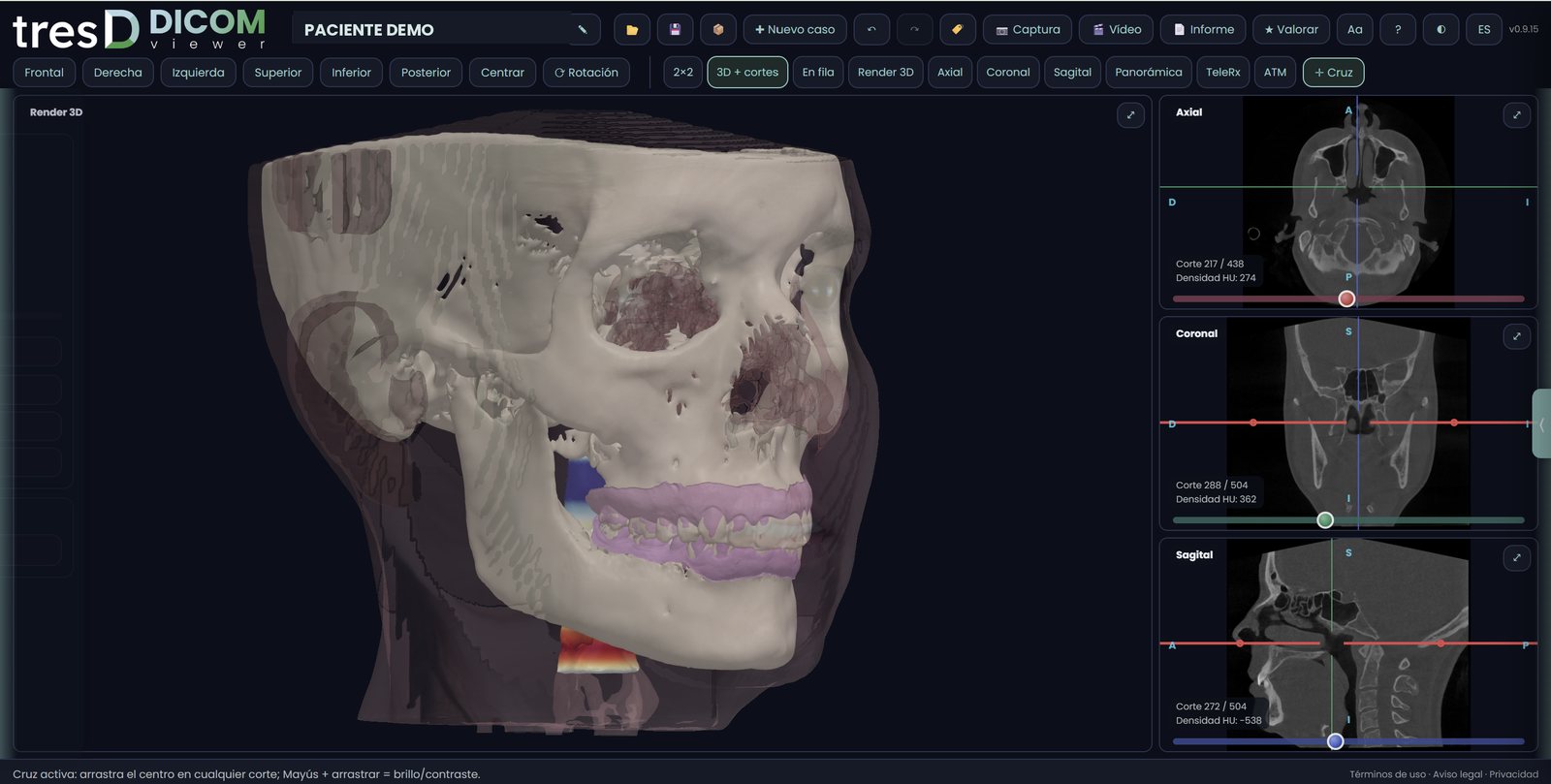
Ya tienes los cortes, el render 3D, la panorámica, la ATM y el resto de herramientas, igual que en Windows.
Si no se abre
Dice que hay archivos que no se pueden leer
Suele pasar al leer directamente del CD, de un disco externo o de iCloud sin descargar. Copia la carpeta al escritorio y vuelve a abrirla desde ahí.
Sale «Esto no es el CBCT» o «Has abierto solo el DICOMDIR»
Has elegido la carpeta del programa, el índice del CD o un archivo suelto. Elige la carpeta de arriba del todo: el visor busca solo las imágenes.
El 3D va lento
Cierra los programas que no uses. Con 8 GB de memoria abre un CBCT normal; para los de campo grande, mejor 16 GB.
Qué Mac necesitas
Cualquier Mac, con procesador Intel o Apple (M1, M2, M3, M4…), con Safari, Chrome, Edge o Firefox al día. Algunos fabricantes tienen visor propio para Mac (Planmeca tiene Romexis Viewer), pero con tresD DICOM no hace falta instalar ninguno. Y también funciona en iPad, con el estudio en un ZIP.
Guías por aparato: Carestream · Planmeca · Morita · Vatech · NewTom · Sirona · i-CAT · Acteon.
Preguntas frecuentes
¿Necesito OsiriX, Horos u otro programa?
No. tresD DICOM funciona en el navegador: no hay que instalar nada ni dar permisos especiales al Mac.
¿Funciona en los Mac con chip Apple (M1, M2, M3…)?
Sí, y también en los Mac con Intel, en Safari, Chrome, Edge o Firefox.
¿Se sube el CBCT a internet?
No. Los archivos se leen y se procesan en tu propio Mac; no se envían a ningún servidor.
¿Y en iPad o iPhone?
Sí. Como en iPad y iPhone no se puede elegir una carpeta, hay que abrir el estudio en un ZIP (en la app Archivos: mantén pulsada la carpeta → Comprimir). En ellos el CBCT se reduce para que quepa en la memoria del aparato.
¿Es gratis?
Sí: sin registro, sin licencias y sin límite de estudios.
Otras guías
¿Lo pruebas con tu CBCT?
Gratis, sin registrarte y sin instalar nada. Los archivos no salen de tu ordenador.
Abrir mi CBCT ahora