
Abrir un CBCT de Sirona sin instalar nada
Los CBCT de Dentsply Sirona (Orthophos 3D, Galileos, Axeos) se exportan desde Sidexis en DICOM, casi siempre con un DICOMDIR y una carpeta DICOMRM llena de subcarpetas. tresD DICOM los abre en el navegador, también en Mac, sin instalar nada y sin subir el estudio a ningún sitio.
Abrir mi CBCT ahoraGratis · sin instalar nada · tus archivos no salen de tu ordenador
Cómo viene un CBCT exportado con Sidexis
La exportación del examen en DICOM («Output → DICOM Exam Export» en Sidexis 4) deja un índice y una carpeta con varias subcarpetas; el volumen está en una de ellas, a menudo llamada CT3:
Otras exportaciones dejan directamente cientos de archivos .dcm sin DICOMDIR. En los dos casos, elige la carpeta de arriba entera: tresD DICOM recorre las subcarpetas solo.
Sidexis también puede grabar un CD con visor (Wrap&Go, «Create Viewer CD»). Según una guía de exportación de Sirona, la exportación «con visor» sirve para verla con ese visor y no lleva un DICOM compatible: si es lo que tienes, mira el segundo problema de abajo.
Paso a paso
Copia la carpeta a tu ordenador
Si te lo dieron en CD o en USB, copia la carpeta entera, por ejemplo al escritorio. Leer directamente del CD es lento y puede fallar a mitad de la carga.
Abre tresD DICOM
Entra en tresddicom.com/app con Chrome, Edge, Safari o Firefox. No hay que registrarse ni instalar nada.
Elige la carpeta entera
Pulsa «📁 Carpeta DICOM» y elige la carpeta que contiene el DICOMDIR y la carpeta DICOMRM (no el archivo DICOMDIR solo). También puedes arrastrarla a la ventana. Si te lo enviaron en un ZIP o un RAR, usa el botón de al lado: no hace falta descomprimirlo.
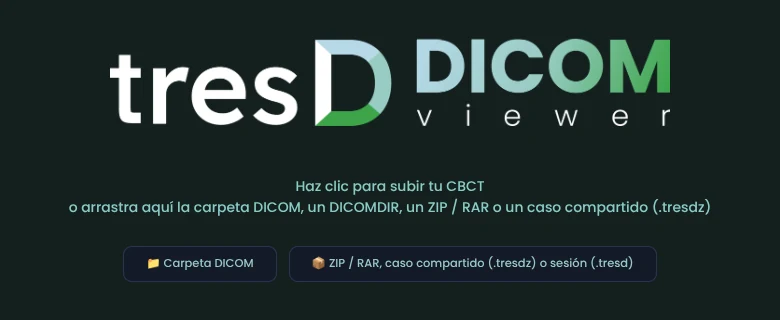
Espera a que cargue
Los cortes aparecen mientras llegan los archivos. Si el volumen no cabe en la tarjeta gráfica, se reduce solo; la panorámica, la ATM y los cortes por diente se leen a la resolución original.
Si no se abre
Dice que has abierto solo el DICOMDIR
Ese archivo es el índice del CD; las imágenes están en las carpetas de al lado. Vuelve a abrir y elige la carpeta entera que lo contiene.
Dice que no encuentra imágenes DICOM
Probablemente es un CD con visor. Pide a la clínica o al centro de radiología la exportación en DICOM: en Sidexis 4, Output → DICOM Exam Export, y en la pestaña «Settings» deja marcado «Include main volume»; o Output → Volume for third party manufacturer (DICOM) con el formato «dcm». En versiones anteriores, Image → Export → Volume (DICOM). Los nombres cambian un poco entre versiones.
Sale «Esto no es el CBCT»
Has elegido la carpeta del visor (la del Setup.exe) o un archivo suelto. Vuelve a abrir y elige la carpeta del estudio.
Qué puedes hacer después
Con el CBCT abierto tienes los cortes axial, coronal y sagital, el render 3D, la panorámica, los cortes por diente, la ATM, la vía aérea, la sutura palatina media, la telerradiografía simulada y la superposición de dos CBCT del mismo paciente, además de un informe en PDF. Todas las medidas son orientativas. Ver todas las funciones.
Preguntas frecuentes
¿Necesito Sidexis o el visor de Sirona?
No. tresD DICOM abre el DICOM que exporta Sidexis directamente en el navegador, en Windows, Mac y Linux.
¿Abro el archivo DICOMDIR o la carpeta?
La carpeta entera. El DICOMDIR solo es el índice; tresD DICOM encuentra el volumen dentro de DICOMRM.
¿Funciona en Mac?
Sí, en Safari, Chrome, Edge o Firefox. Mira también la guía para Mac.
¿Se sube el CBCT a internet?
No. Los archivos se leen y se procesan en tu propio ordenador; no se envían a ningún servidor.
¿Es gratis?
Sí: sin registro, sin licencias y sin límite de estudios.
Otras guías
¿Lo pruebas con tu CBCT?
Gratis, sin registrarte y sin instalar nada. Los archivos no salen de tu ordenador.
Abrir mi CBCT ahora