
Abrir un CBCT de Planmeca sin instalar nada
Los CBCT de Planmeca (ProMax 3D, Viso G5 y G7) se exportan desde Romexis. Con tresD DICOM los abres en el navegador, en Windows o en Mac, sin instalar Romexis ni su visor y sin subir el estudio a ningún sitio.
Abrir mi CBCT ahoraGratis · sin instalar nada · tus archivos no salen de tu ordenador
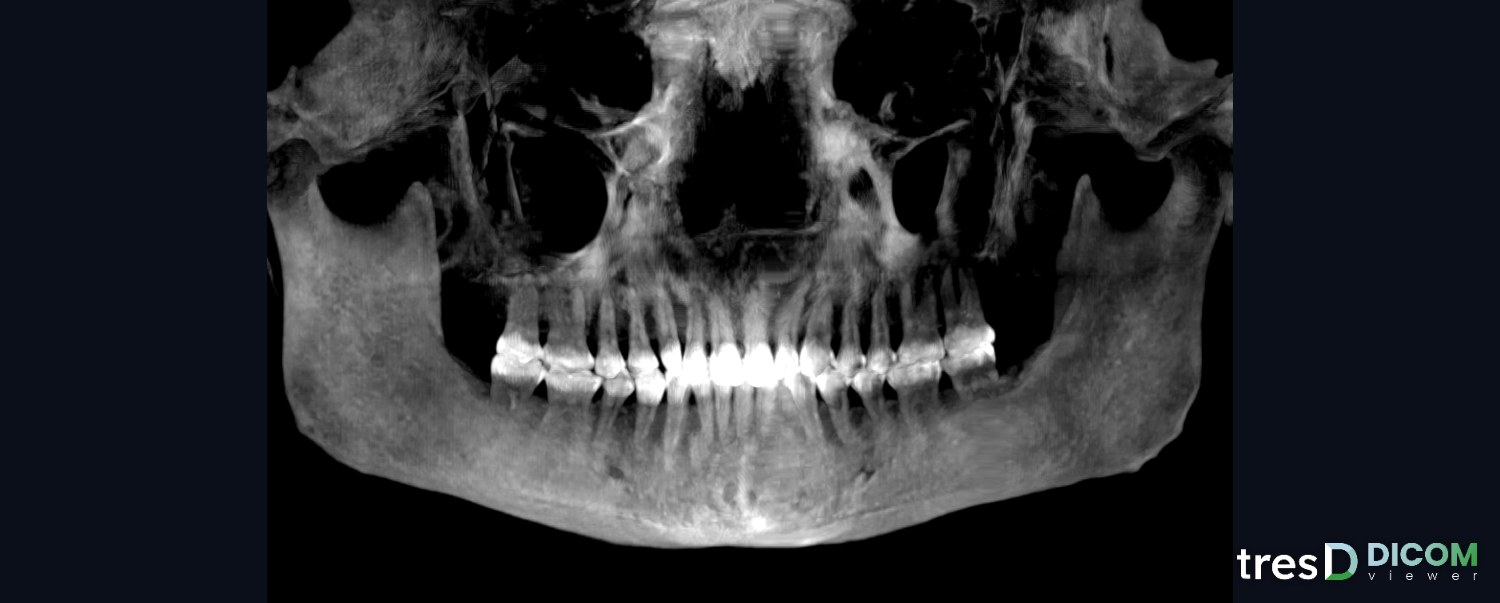
Cómo viene un CBCT exportado con Romexis
Romexis puede exportar el volumen en DICOM de dos maneras, y tresD DICOM abre las dos:
Un solo archivo
Todo el CBCT en un archivo grande, de cientos de MB (la opción «Single Multi Frame DICOM File»).
Un archivo por corte
Cientos de archivos pequeños, uno por cada corte axial (la opción «Set of Single Frame DICOM Files»).
A veces los archivos no llevan la extensión .dcm, o vienen junto al Romexis Viewer. Da igual: tresD DICOM reconoce las imágenes por su contenido, no por el nombre, y deja de lado el programa.
Paso a paso
Copia la carpeta a tu ordenador
Si te lo dieron en CD o en USB, copia la carpeta entera, por ejemplo al escritorio. Leer directamente del CD es lento y, en los CBCT grandes, puede fallar a mitad de la carga.
Abre tresD DICOM
Entra en tresddicom.com/app con Chrome, Edge, Safari o Firefox. No hay que registrarse ni instalar nada.
Elige la carpeta entera
Pulsa «📁 Carpeta DICOM» y elige la carpeta del estudio, aunque dentro haya un solo archivo. También puedes arrastrarla a la ventana. Si te lo enviaron en un ZIP o un RAR, usa el botón de al lado: no hace falta descomprimirlo.
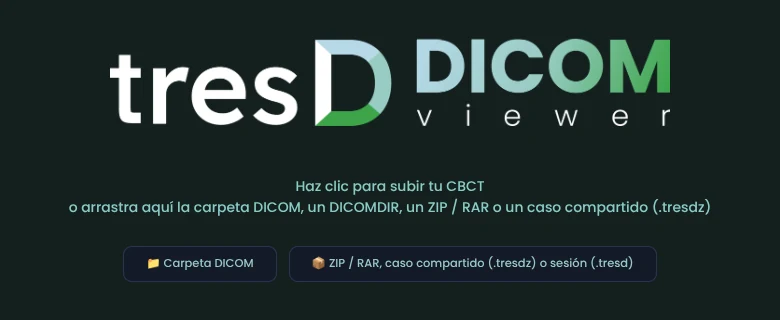
Espera a que cargue
Los cortes aparecen mientras llegan los datos. Los Viso de cabeza entera (unos mil cortes de mil por mil píxeles, alrededor de 2 GB) se reducen solos para que quepan en la tarjeta gráfica; la panorámica, la ATM y los cortes por diente se leen a la resolución original.
Si no se abre
Sale «Esto no es el CBCT»
Has elegido la carpeta del Romexis Viewer o un archivo suelto. Vuelve a abrir y elige la carpeta del estudio.
Dice que no encuentra imágenes DICOM
Pide a la clínica o al centro de radiología que exporte el volumen en DICOM: en Romexis 5, Output → Export Volume; en Romexis 6, el icono Export de arriba a la derecha. En la ventana «3D Export», formato DICOM (un solo archivo o uno por corte, los dos valen) y resolución original.
Se abre una sola imagen
Han exportado una imagen 2D (una panorámica, una radiografía o un corte suelto), no el volumen. tresD DICOM es un visor de CBCT y TAC: hace falta el volumen 3D completo.
Qué puedes hacer después
Con el CBCT abierto tienes los cortes axial, coronal y sagital, el render 3D, la panorámica, los cortes por diente, la ATM, la vía aérea, la telerradiografía simulada y la superposición de dos CBCT del mismo paciente, además de un informe en PDF. Todas las medidas son orientativas. Ver todas las funciones.
Preguntas frecuentes
¿Necesito Romexis o el Romexis Viewer?
No. tresD DICOM abre el DICOM que exporta Romexis directamente en el navegador. Planmeca tiene su propio visor gratuito para Windows y Mac (Romexis Viewer), pero para tresD DICOM no hace falta instalar nada.
¿Abre el archivo único (multiframe) de Planmeca?
Sí, y también la exportación de un archivo por corte. Da lo mismo cuál elija la clínica.
¿Funciona en Mac?
Sí, en Safari, Chrome, Edge o Firefox, con Mac Intel o Apple (M1, M2, M3…). Mira también la guía para Mac.
¿Se sube el CBCT a internet?
No. Los archivos se leen y se procesan en tu propio ordenador; no se envían a ningún servidor.
¿Es gratis?
Sí: sin registro, sin licencias y sin límite de estudios.
Otras guías
¿Lo pruebas con tu CBCT?
Gratis, sin registrarte y sin instalar nada. Los archivos no salen de tu ordenador.
Abrir mi CBCT ahora