
Abrir el CD de un TAC sin instalar nada
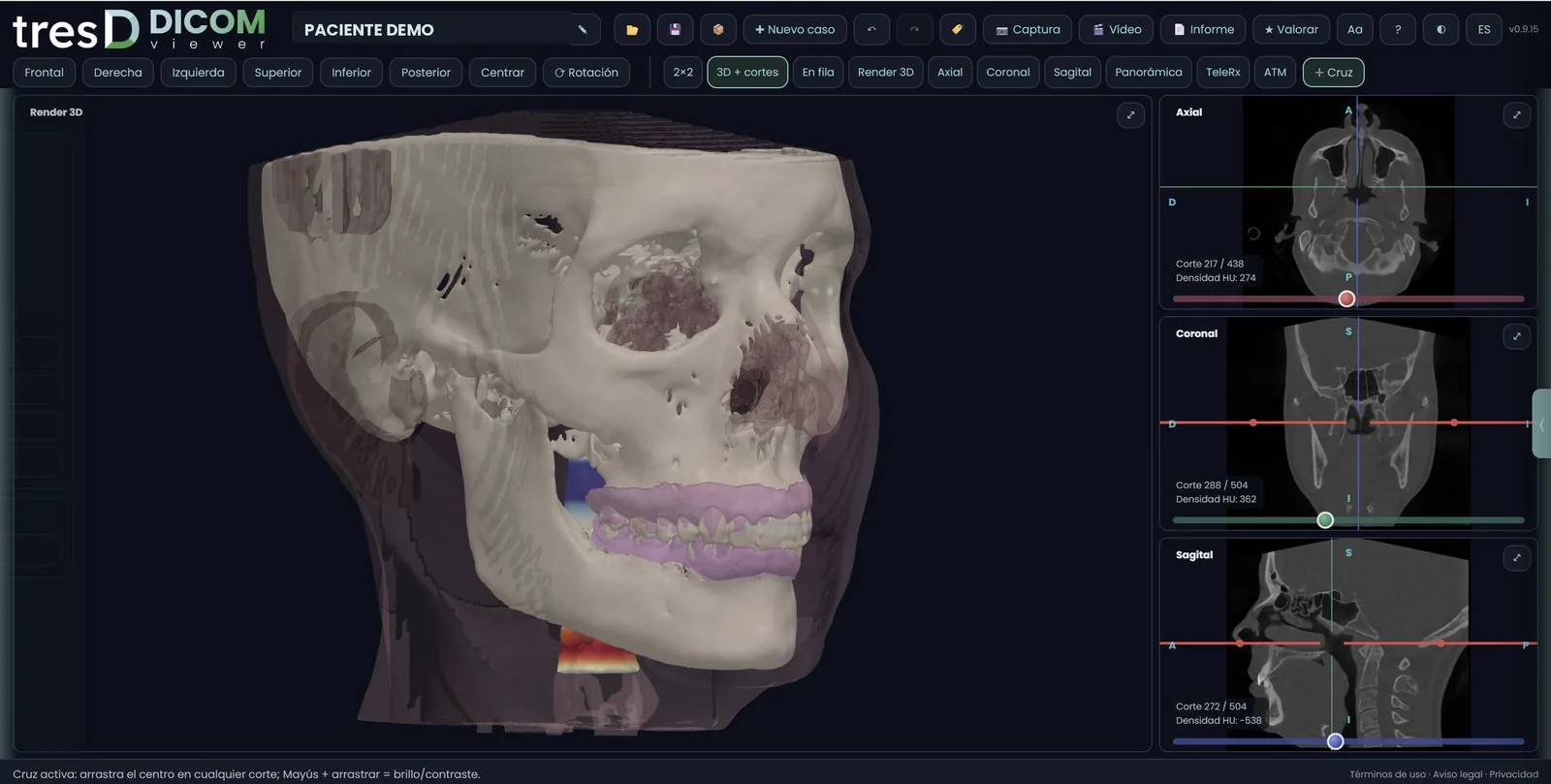
Cuando el TAC de cabeza o de cara llega en un CD o un USB del hospital, dentro hay un DICOMDIR, las imágenes en DICOM y, a menudo, un visor para Windows. tresD DICOM abre las imágenes en el navegador, también en Mac, sin ese visor y sin subir el estudio a ningún sitio.
Abrir mi CBCT ahoraGratis · sin instalar nada · tus archivos no salen de tu ordenador
Qué trae el disco
Si en el disco no hay ningún DICOMDIR, probablemente no es un disco DICOM: algunos traen el estudio solo en el formato de su visor o en imágenes JPEG. En ese caso hay que pedir al hospital una copia en DICOM.
Qué serie elegir
Un TAC suele traer varias series: el topograma o scout (la imagen de planificación), cortes axiales con filtro de partes blandas y de hueso, a veces cortes finos y gruesos, reconstrucciones coronales y sagitales e incluso un informe de dosis. Al abrir la carpeta, tresD DICOM las enseña en la ventana «Varias series en la carpeta» con su nombre, su orientación y su número de cortes, la de más cortes primero; después se puede cambiar de serie desde el panel izquierdo.
Para el 3D, la panorámica y la ATM conviene la serie axial original de corte fino (1 mm o menos), que suele ser la de más cortes. Las reconstrucciones coronales o sagitales y las series de cortes gruesos sirven para mirar cortes, no para el 3D. Si la serie se hizo con el gantry inclinado, en 3D puede verse deformada: en ese caso, pide al servicio de radiología la serie axial sin inclinación.
Paso a paso
Copia el disco a tu ordenador
Copia todo el contenido del CD o del USB a una carpeta, por ejemplo en el escritorio. Leer directamente del CD es lento y puede fallar a mitad de la carga. No hace falta abrir el visor del disco.
Abre tresD DICOM
Entra en tresddicom.com/app con Chrome, Edge, Safari o Firefox. No hay que registrarse ni instalar nada.
Elige la carpeta entera
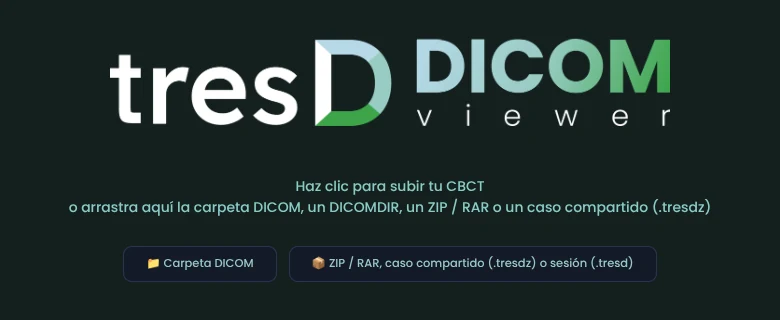
Pulsa «📁 Carpeta DICOM» y elige la carpeta donde copiaste el disco, la que contiene el DICOMDIR. También puedes arrastrarla a la ventana. tresD DICOM busca solo las imágenes y deja fuera el programa visor.
Elige la serie
Si hay varias, sale la ventana «Varias series en la carpeta»: deja marcada la axial con más cortes y pulsa «Abrir». Los cortes aparecen mientras llegan los archivos.
Si no se abre
Sale «Falta el resto del CD»
Has elegido solo el archivo DICOMDIR, que es el índice. Elige la carpeta entera que lo contiene.
Sale «Esto no es el CBCT»
Has elegido la carpeta del programa visor que trae el disco (casi todo son archivos .dll y .exe). Las imágenes están en otra carpeta del mismo disco: elige la que contiene el DICOMDIR.
Dice que no encuentra imágenes DICOM
El disco no trae DICOM, sino el formato propio de su visor o imágenes JPEG. Pide al hospital una copia del estudio en DICOM.
El volumen se ve escalonado o con pocos cortes
Has abierto una serie de cortes gruesos o una reconstrucción. Cambia a la serie axial con más cortes desde el panel izquierdo.
Qué puedes hacer después
Con el TAC abierto tienes los cortes axial, coronal y sagital, el render 3D, la panorámica, los cortes por diente, la ATM, la vía aérea, la telerradiografía simulada y la superposición de dos estudios del mismo paciente, y lo que veas se recoge en un informe en PDF o PowerPoint. Todas las medidas son orientativas. Ver todas las funciones.
Preguntas frecuentes
¿Necesito el visor que trae el disco?
No. tresD DICOM lee las imágenes DICOM del disco directamente en el navegador, en Windows, Mac y Linux. En un Mac, el visor del disco, que suele ser solo para Windows, no sirve.
¿Qué serie abro para el 3D?
La axial original de corte fino (1 mm o menos), que suele ser la de más cortes.
¿Abre los TAC con las imágenes comprimidas?
Sí: en DVD y USB a veces van comprimidas en JPEG sin pérdida o JPEG 2000, y tresD DICOM las lee.
¿Se sube el TAC a internet?
No. Los archivos se leen y se procesan en tu propio ordenador; no se envían a ningún servidor.
¿Es gratis?
Sí: sin registro, sin licencias y sin límite de estudios.
Otras guías
¿Lo pruebas con tu CBCT?
Gratis, sin registrarte y sin instalar nada. Los archivos no salen de tu ordenador.
Abrir mi CBCT ahora