
Abrir el CD de una tomografía dental
La tomografía dental (un CBCT) se suele entregar en un CD o un USB con las imágenes en DICOM y un visor para Windows. Si ese visor no arranca, si tienes un Mac o si tu ordenador no tiene lector de CD, con tresD DICOM la abres en el navegador, sin instalar nada y sin subirla a ningún sitio.
Abrir mi CBCT ahoraGratis · sin instalar nada · tus archivos no salen de tu ordenador
Qué trae el disco
Cada fabricante graba el disco a su manera y el visor cambia con la marca del tomógrafo. Hay una guía para cada aparato (Carestream, Planmeca, Sirona, Vatech, NewTom, Morita y más) con la carpeta exacta que hay que elegir.
Por qué el disco no se abre solo
- El visor no siempre arranca: Windows ya no abre el disco por su cuenta y hay que buscar el programa dentro; algunos piden permisos de administrador o componentes antiguos.
- El visor es un programa de Windows (
.exe): en un Mac no funciona. - Muchos ordenadores ya no tienen lector de CD: hace falta uno externo por USB, o pedir el estudio en un USB o por descarga.
Las imágenes del disco, en cambio, son DICOM estándar: basta con copiarlas al ordenador y abrirlas en un visor DICOM, sea cual sea la marca del tomógrafo.
Paso a paso
Mete el CD o el USB
Si tu ordenador no tiene lector de CD, usa uno externo por USB o pide al centro el estudio en un USB o por descarga, en DICOM.
Copia todo a una carpeta
Copia el contenido entero del disco a una carpeta, por ejemplo en el escritorio. Leer directamente del CD es lento y puede fallar a mitad de la carga. No hace falta abrir el visor del disco.
Abre tresD DICOM
Entra en tresddicom.com/app con Chrome, Edge, Safari o Firefox. No hay que registrarse ni instalar nada.
Elige la carpeta
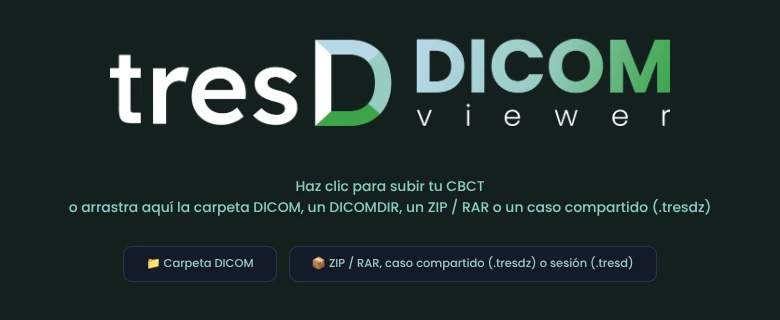
Pulsa «Carpeta DICOM» y elige la carpeta donde copiaste el disco, la que contiene el DICOMDIR (también puedes arrastrarla a la ventana). tresD DICOM busca las imágenes y deja fuera el visor.
Si no se abre
Sale «Esto no es el CBCT»
Has elegido la carpeta del programa visor (casi todo son archivos .dll y .exe) o un archivo suelto. Elige la carpeta que contiene el DICOMDIR o las imágenes.
Sale «Falta el resto del CD»
Has elegido solo el DICOMDIR, que es el índice. Elige la carpeta entera que lo contiene.
Dice que no encuentra imágenes DICOM
Algunos discos traen el estudio solo en el formato de su visor o en imágenes JPEG. Pide al centro una copia de la tomografía en DICOM.
Es una panorámica, no una tomografía
Si el disco solo trae una radiografía 2D (panorámica o telerradiografía), no hay un volumen que ver en 3D: ábrela con el visor del propio disco.
Qué puedes ver
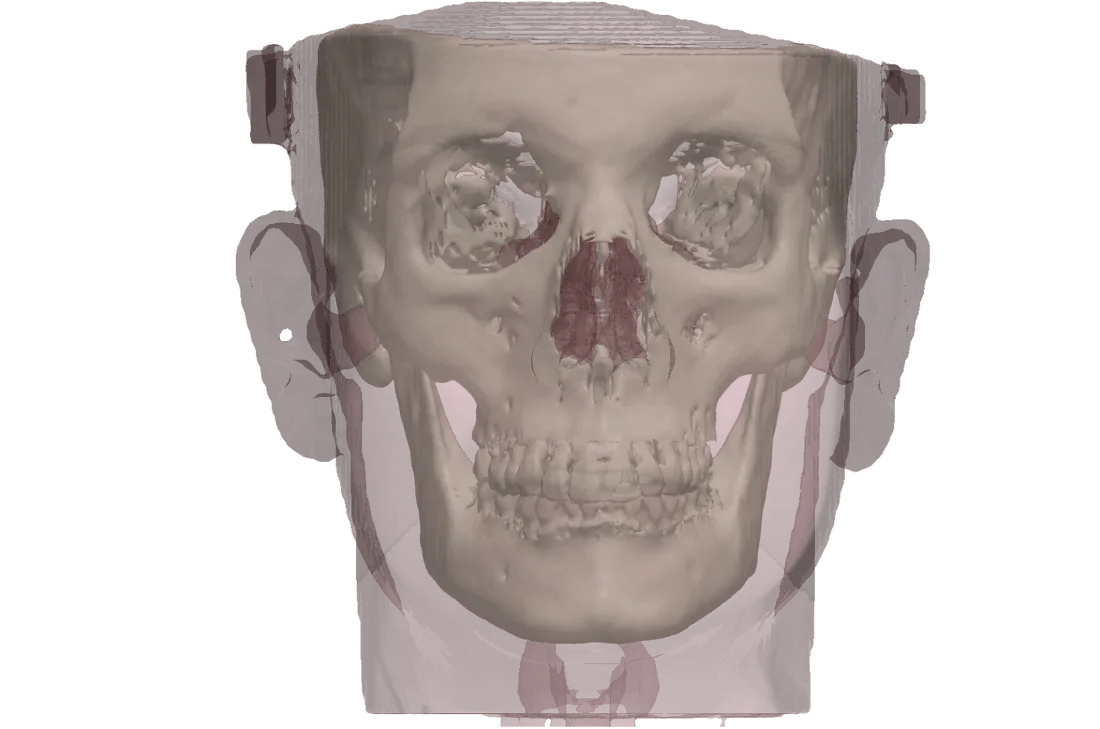
Con la tomografía abierta ves los cortes axial, coronal y sagital, el render 3D del hueso y de la piel, la panorámica con los cortes de cada diente y la ATM, y puedes medir distancias y ángulos (medidas orientativas). Si usas un Mac, mira también cómo abrir un CBCT en Mac; si el disco es de un TAC de hospital, esta otra guía.
Preguntas frecuentes
¿Qué programa necesito para ver la tomografía dental?
Ninguno: tresD DICOM funciona en el navegador (Chrome, Edge, Safari o Firefox), en Windows, Mac y Linux. Solo hay que abrir la carpeta del disco.
¿Puedo verla en un Mac?
Sí. El visor del CD suele ser solo para Windows, pero las imágenes son DICOM y tresD DICOM las abre en Safari o Chrome. Guía para Mac.
¿Y si mi ordenador no tiene lector de CD?
Usa un lector externo por USB o pide al centro que te dé el estudio en un USB o por descarga, en DICOM.
¿Se sube la tomografía a internet?
No. Los archivos se leen y se procesan en tu ordenador; no se envían a ningún servidor.
¿Es gratis?
Sí: sin registro, sin licencias y sin límite de estudios.
Otras guías
¿Lo pruebas con tu CBCT?
Gratis, sin registrarte y sin instalar nada. Los archivos no salen de tu ordenador.
Abrir mi CBCT ahora