
Abrir o CD de uma tomografia odontológica
A tomografia odontológica (um CBCT) costuma ser entregue em um CD ou pen drive com as imagens em DICOM e um visualizador para Windows. Se esse visualizador não abre, se você usa Mac ou se o seu computador não tem leitor de CD, com o tresD DICOM você a abre no navegador, sem instalar nada e sem enviá-la a lugar nenhum.
Abrir meu CBCT agoraGrátis · sem instalar nada · seus arquivos não saem do seu computador
O que vem no disco
Cada fabricante grava o disco do seu jeito, e o visualizador muda com a marca do tomógrafo. Há um guia para cada aparelho (Carestream, Planmeca, Sirona, Vatech, NewTom, Morita e outros) com a pasta exata a escolher.
Por que o disco não abre sozinho
- O visualizador nem sempre abre: o Windows já não abre o disco sozinho e é preciso procurar o programa dentro dele; alguns pedem permissão de administrador ou componentes antigos.
- O visualizador é um programa de Windows (
.exe): no Mac não funciona. - Muitos computadores já não têm leitor de CD: é preciso um leitor externo por USB, ou pedir o exame em pen drive ou por download.
Já as imagens do disco são DICOM padrão: basta copiá-las para o computador e abri-las em um visualizador DICOM, seja qual for a marca do tomógrafo.
Passo a passo
Coloque o CD ou o pen drive
Se o seu computador não tem leitor de CD, use um externo por USB ou peça à clínica de radiologia o exame em pen drive ou por download, em DICOM.
Copie tudo para uma pasta
Copie todo o conteúdo do disco para uma pasta, por exemplo na área de trabalho. Ler direto do CD é lento e pode falhar no meio do carregamento. Não é preciso abrir o visualizador do disco.
Abra o tresD DICOM
Acesse tresddicom.com/app no Chrome, Edge, Safari ou Firefox. Sem cadastro e sem instalar nada.
Escolha a pasta
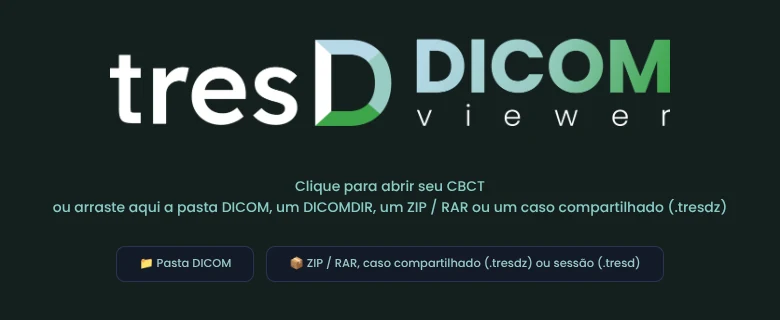
Clique em «Pasta DICOM» e escolha a pasta para onde copiou o disco, a que contém o DICOMDIR (também pode arrastá-la para a janela). O tresD DICOM encontra as imagens e deixa o visualizador de fora.
Se não abrir
Aparece «Isto não é o CBCT»
Você escolheu a pasta do programa visualizador (quase só arquivos .dll e .exe) ou um arquivo solto. Escolha a pasta que contém o DICOMDIR ou as imagens.
Aparece «Falta o resto do CD»
Você escolheu só o DICOMDIR, que é o índice. Escolha a pasta inteira que o contém.
Diz que não encontra imagens DICOM
Alguns discos trazem o exame só no formato do seu visualizador ou em imagens JPEG. Peça à clínica de radiologia uma cópia da tomografia em DICOM.
É uma panorâmica, não uma tomografia
Se o disco só traz uma radiografia 2D (panorâmica ou telerradiografia), não há volume para ver em 3D: abra-a com o visualizador do próprio disco.
O que dá para ver
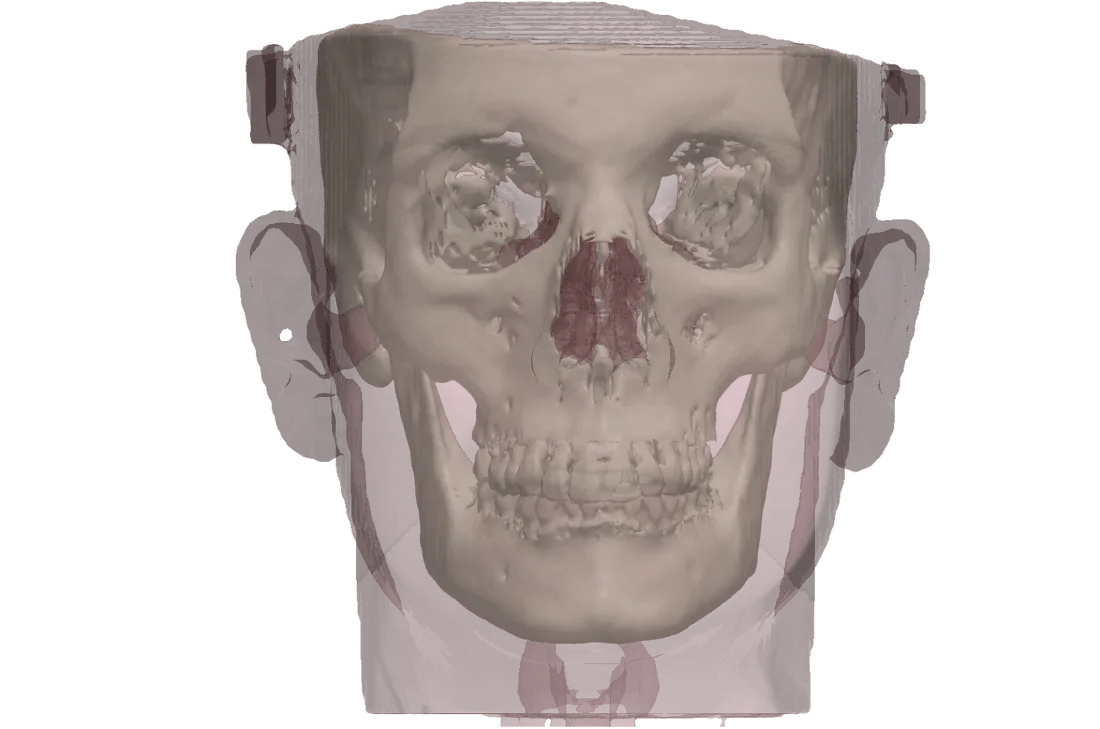
Com a tomografia aberta você vê os cortes axial, coronal e sagital, a renderização 3D do osso e da pele, a panorâmica com os cortes de cada dente e a ATM, e pode medir distâncias e ângulos (medidas indicativas). No Mac, veja também como abrir um CBCT no Mac; se o disco é de uma tomografia de hospital, este outro guia.
Perguntas frequentes
Qual programa preciso para ver a tomografia odontológica?
Nenhum: o tresD DICOM funciona no navegador (Chrome, Edge, Safari ou Firefox), no Windows, Mac e Linux. Basta abrir a pasta do disco.
Dá para ver no Mac?
Sim. O visualizador do CD costuma ser só para Windows, mas as imagens são DICOM e o tresD DICOM as abre no Safari ou no Chrome. Guia para Mac.
E se o meu computador não tem leitor de CD?
Use um leitor externo por USB ou peça à clínica de radiologia o exame em pen drive ou por download, em DICOM.
A tomografia é enviada para a internet?
Não. Os arquivos são lidos e processados no seu computador; não são enviados a nenhum servidor.
É grátis?
Sim: sem cadastro, sem licenças e sem limite de exames.
Outros guias
Experimente com o seu CBCT
Grátis, sem cadastro e sem instalar nada. Os arquivos não saem do seu computador.
Abrir meu CBCT agora