
Abrir um CBCT no Mac sem instalar nada
Os CDs de CBCT costumam trazer um visualizador para Windows (um .exe) que o Mac não consegue abrir, e os Mac atuais nem têm leitor de CD. Com o tresD DICOM você abre o exame no Safari ou no Chrome, sem instalar nada e sem enviá-lo para lugar nenhum.
Grátis · sem instalar nada · seus arquivos não saem do seu computador
Antes de começar: leve o exame para o Mac
💿 Em CD
É preciso um leitor de CD/DVD externo por USB. Copie a pasta inteira do CD para a área de trabalho.
🔌 Em pen drive
Copie a pasta inteira para a área de trabalho antes de abrir.
🔗 Por link ou e-mail
WeTransfer, Drive, Dropbox…: baixe o ZIP. Não precisa descompactar.
☁️ No iCloud Drive
Confira se está baixado (sem a nuvem ao lado do nome): clique com o botão direito → «Baixar Agora».
E o programa que vem no CD? O .exe (por exemplo o ViewData.exe nos da Carestream) é um programa de Windows e não abre no Mac. Você não precisa dele: as imagens estão nas pastas ao lado.
Passo a passo
Abra o tresD DICOM
Entre em tresddicom.com/app com Safari, Chrome, Edge ou Firefox. Não precisa se cadastrar nem instalar nada.
Arraste a pasta para a janela
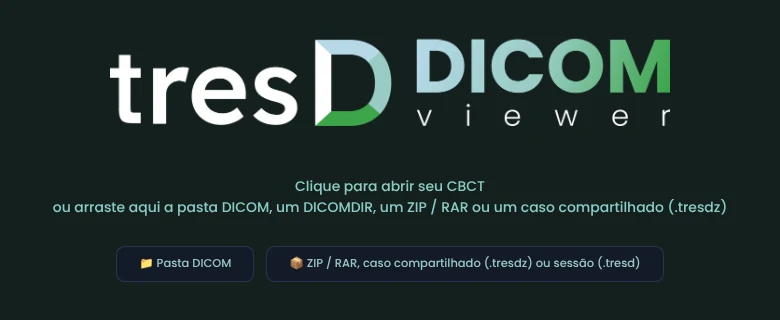
Arraste a pasta do exame do Finder para a janela do visualizador, ou clique em «📁 Pasta DICOM» e escolha-a. Se for ZIP ou RAR, use o botão ao lado.
Deixe a aba visível enquanto carrega
O Safari libera a memória gráfica das abas que não estão à vista. Se você mudar de aba enquanto um CBCT grande carrega, talvez seja preciso abri-lo de novo.
Pronto
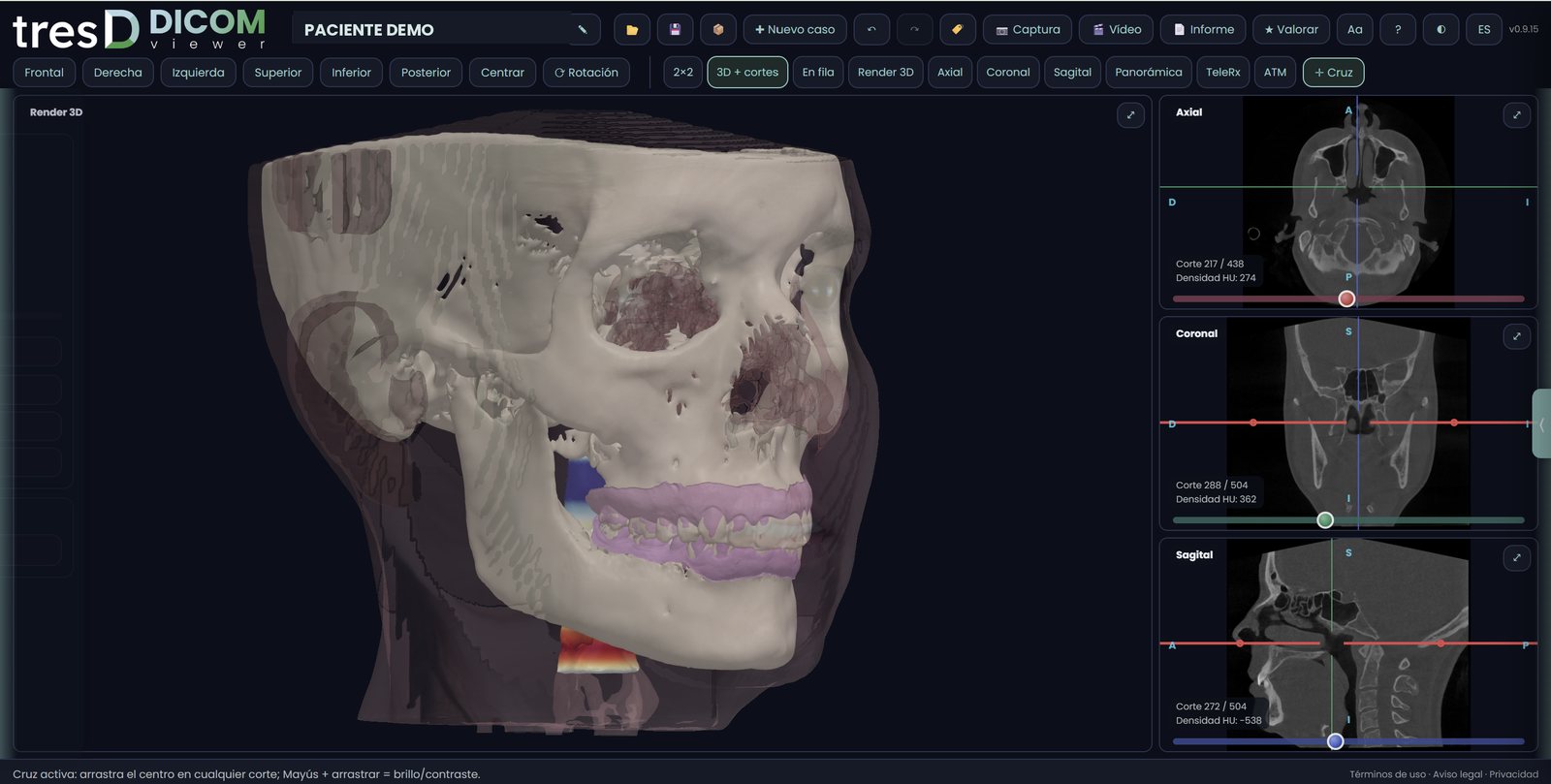
Você já tem os cortes, a renderização 3D, a panorâmica, a ATM e as demais ferramentas, igual ao Windows.
Se não abrir
Diz que alguns arquivos não podem ser lidos
Costuma acontecer ao ler direto do CD, de um disco externo ou do iCloud sem baixar. Copie a pasta para a área de trabalho e abra de novo a partir dali.
Aparece «Isto não é o CBCT» ou «Você abriu só o arquivo DICOMDIR»
Você escolheu a pasta do programa, o índice do CD ou um arquivo solto. Escolha a pasta de cima de tudo: o visualizador encontra as imagens sozinho.
O 3D está lento
Feche os programas que não estiver usando. Com 8 GB de memória abre um CBCT normal; para os de campo grande, melhor 16 GB.
Qual Mac você precisa
Qualquer Mac, com processador Intel ou Apple (M1, M2, M3, M4…), com Safari, Chrome, Edge ou Firefox atualizado. Alguns fabricantes têm visualizador próprio para Mac (a Planmeca tem o Romexis Viewer), mas com o tresD DICOM não precisa instalar nenhum. E também funciona no iPad, com o exame em um ZIP.
Guias por aparelho: Carestream · Planmeca · Morita · Vatech · NewTom · Sirona · i-CAT · Acteon.
Perguntas frequentes
Preciso do OsiriX, do Horos ou de outro programa?
Não. O tresD DICOM funciona no navegador: não precisa instalar nada nem dar permissões especiais ao Mac.
Funciona nos Mac com chip Apple (M1, M2, M3…)?
Sim, e também nos Mac com Intel, no Safari, Chrome, Edge ou Firefox.
O CBCT é enviado para a internet?
Não. Os arquivos são lidos e processados no seu próprio Mac; não são enviados a nenhum servidor.
E no iPad ou iPhone?
Sim. Como no iPad e no iPhone não dá para escolher uma pasta, é preciso abrir o exame em um ZIP (no app Arquivos: toque e segure a pasta → Comprimir). Neles o CBCT é reduzido para caber na memória do aparelho.
É grátis?
Sim: sem cadastro, sem licenças e sem limite de exames.
Outros guias
Experimente com o seu CBCT
Grátis, sem cadastro e sem instalar nada. Os arquivos não saem do seu computador.
Abrir meu CBCT agora