
Panorâmica a partir de um CBCT, no navegador
O tresD DICOM reconstrói uma panorâmica a partir do próprio CBCT seguindo a arcada, de um côndilo ao outro. Você ajusta a curva e a espessura, mede sobre ela e, com um clique em um dente, vê o seu corte de vestibular a lingual. Sem instalar nada e sem enviar o exame a lugar nenhum.
Abrir meu CBCT agoraGrátis · sem instalar nada · seus arquivos não saem do seu computador
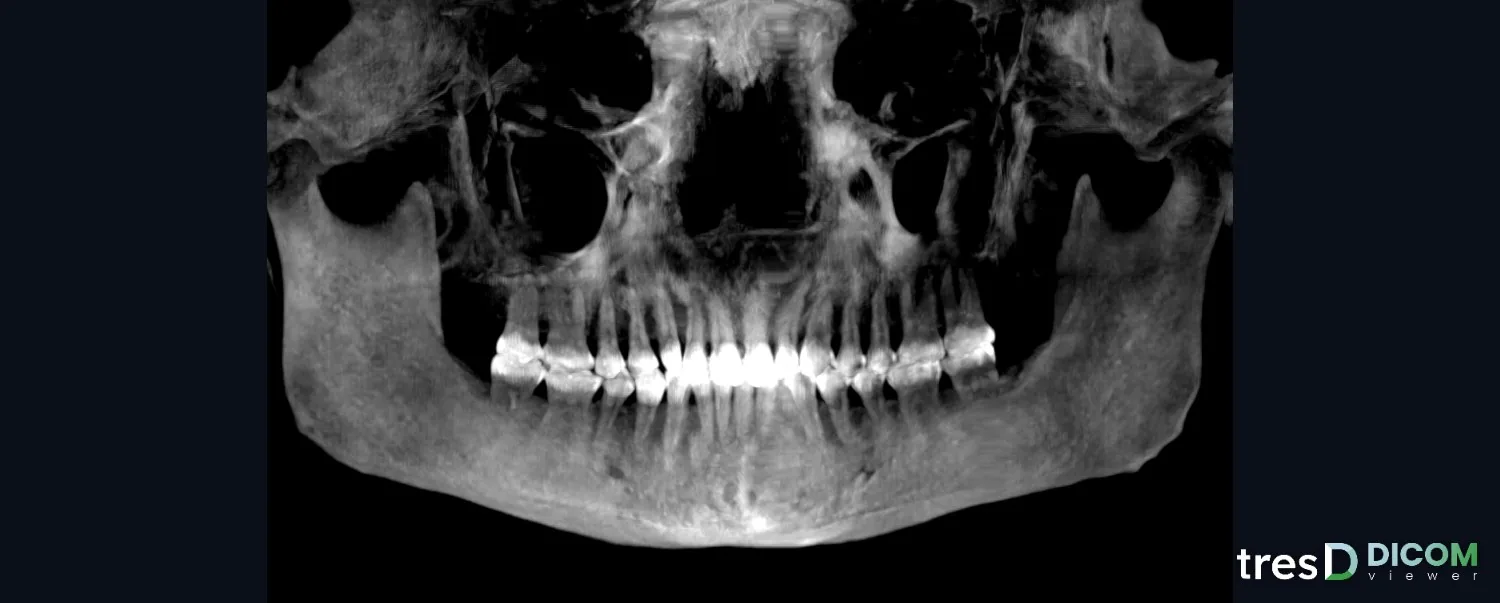
O que é uma panorâmica obtida do CBCT
É um corte curvo que segue a arcada dentária e é desdobrado em um plano, como uma radiografia panorâmica, mas feito com os voxels do CBCT. Como não é uma nova radiografia, não é preciso expor o paciente outra vez para obtê-la.
No tresD DICOM a curva se posiciona sozinha sobre os dentes e chega até os côndilos. A imagem é calculada a 0,2 mm por pixel, interpolando entre voxels, por isso aguenta bem a ampliação. Nos CBCT grandes, a região da panorâmica é lida na resolução original mesmo que o 3D tenha sido reduzido para caber na placa de vídeo.
O que você pode ajustar
- A curva: automática, editável arrastando os seus pontos sobre o corte axial ou desenhada à mão de um côndilo ao outro.
- A espessura do corte com um controle deslizante, e o modo MIP, que deixa só o mais denso.
- Filtros de imagem: normal, hiper-realista, nítido, suave, alto contraste, invertido e marfim.
- Medidas de distância e ângulo sobre a panorâmica, sempre indicativas.
- Cortes por dente: perpendiculares à curva, a cada 1 mm, com espessura de 0,5 a 5 mm, grade de 1 e 5 mm e medidas próprias.
A panorâmica e os cortes entram no relatório em PDF com o botão 📌 e podem ser baixados como imagem ou como DICOM com o tamanho do pixel. Se você orientar o crânio antes (por exemplo, pelo plano de Frankfurt), a panorâmica sai com essa orientação.
Como se faz
Abra o CBCT
Entre em tresddicom.com/app e escolha a pasta do CBCT, os arquivos DICOM ou o ZIP. Se não souber qual é a pasta, veja o guia do seu aparelho.
Clique em «Panorâmica»
Fica na barra de cima. A curva se posiciona sozinha sobre a arcada e em poucos segundos você tem a imagem; enquanto é calculada, uma janela mostra o progresso.
Ajuste a curva se precisar
«✎ Editar curva» mostra o axial com os pontos da curva: arraste-os e clique em «✔ Concluir edição». «✏ Desenhar curva» a refaz com cliques de um côndilo ao outro e «↺ Curva automática» a recalcula.
Escolha espessura, MIP e filtro
Com o controle de espessura e a caixa MIP da barra de baixo. Os filtros mudam a imagem na hora.
Veja cada dente
Clique em «⟂ Cortes por dente» e depois no dente: abre-se o seu corte, que você percorre com a roda ou com as setas, mede e captura.
Veja em vídeo
Perguntas frequentes
Preciso de outra radiografia para ter a panorâmica?
Não. A panorâmica é obtida dos dados do CBCT que você já tem: o paciente não é exposto de novo.
Chega até os côndilos?
Sim: a curva automática vai de um côndilo ao outro passando pela arcada. Se o CBCT for de campo pequeno, chega até onde o exame alcançar.
Posso medir sobre a panorâmica?
Sim, distâncias e ângulos, e também no corte de cada dente. As medidas são indicativas: dependem do tamanho do voxel, da espessura e de onde se marcam os pontos.
O CBCT é enviado para algum servidor?
Não. Tudo é calculado no seu computador e os arquivos não saem dele.
Quanto custa?
Nada: é grátis, sem cadastro e sem limite de exames.
Outras funções
Experimente com o seu CBCT
Grátis, sem cadastro e sem instalar nada. Os arquivos não saem do seu computador.
Abrir meu CBCT agora