
Abrir um CBCT da Planmeca sem instalar nada
Os CBCT da Planmeca (ProMax 3D, Viso G5 e G7) são exportados pelo Romexis. Com o tresD DICOM você os abre no navegador, no Windows ou no Mac, sem instalar o Romexis nem o visualizador dele e sem enviar o exame para lugar nenhum.
Abrir meu CBCT agoraGrátis · sem instalar nada · seus arquivos não saem do seu computador
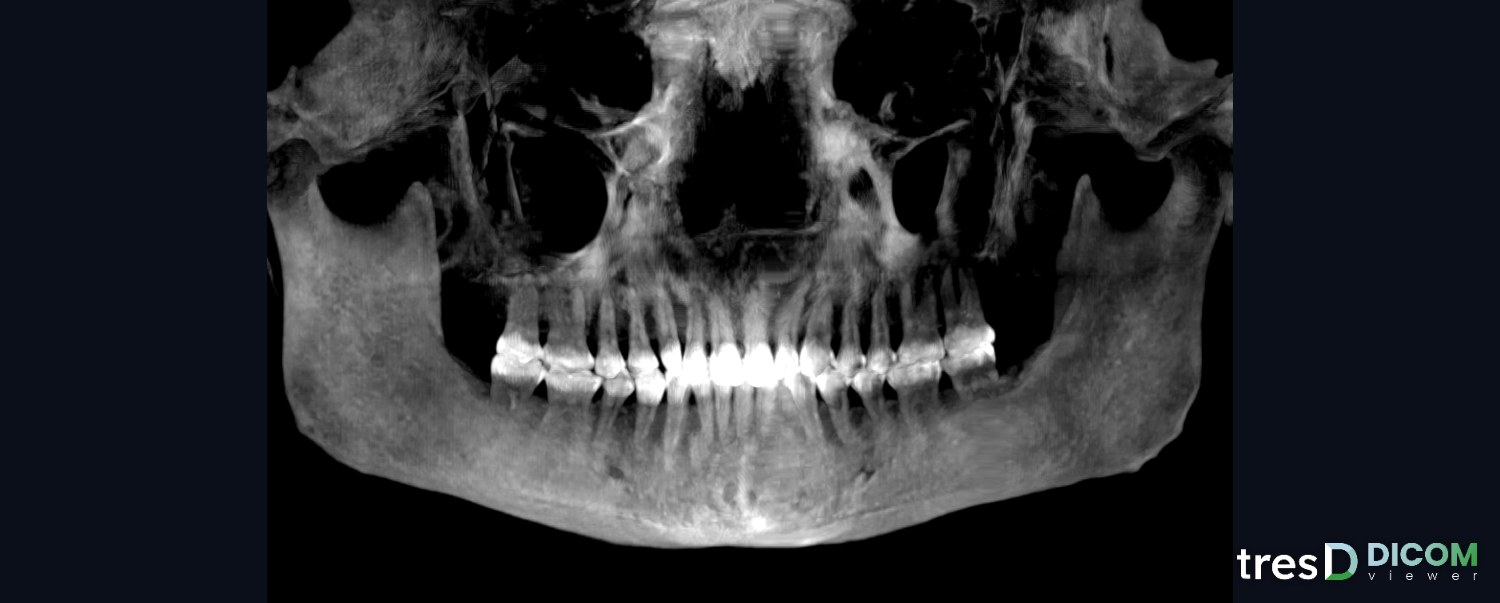
Como vem um CBCT exportado com o Romexis
O Romexis pode exportar o volume em DICOM de duas formas, e o tresD DICOM abre as duas:
Um único arquivo
O CBCT inteiro em um arquivo grande, de centenas de MB (a opção «Single Multi Frame DICOM File»).
Um arquivo por corte
Centenas de arquivos pequenos, um para cada corte axial (a opção «Set of Single Frame DICOM Files»).
Às vezes os arquivos não têm a extensão .dcm, ou vêm junto com o Romexis Viewer. Tanto faz: o tresD DICOM reconhece as imagens pelo conteúdo, não pelo nome, e ignora o programa.
Passo a passo
Copie a pasta para o computador
Se você recebeu em CD ou pen drive, copie a pasta inteira, por exemplo para a área de trabalho. Ler direto do CD é lento e, nos CBCT grandes, pode falhar no meio do carregamento.
Abra o tresD DICOM
Entre em tresddicom.com/app com Chrome, Edge, Safari ou Firefox. Não precisa se cadastrar nem instalar nada.
Escolha a pasta inteira
Clique em «📁 Pasta DICOM» e escolha a pasta do exame, mesmo que dentro haja um único arquivo. Também dá para arrastá-la para a janela. Se mandaram em ZIP ou RAR, use o botão ao lado: não precisa descompactar.
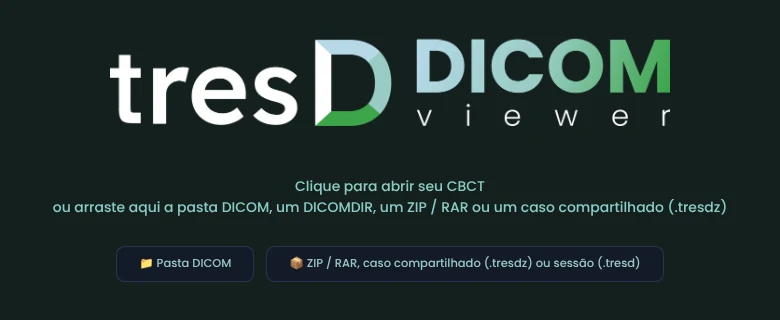
Espere carregar
Os cortes aparecem enquanto os dados chegam. Os Viso de cabeça inteira (cerca de mil cortes de mil por mil pixels, uns 2 GB) são reduzidos sozinhos para caber na placa de vídeo; a panorâmica, a ATM e os cortes por dente são lidos na resolução original.
Se não abrir
Aparece «Isto não é o CBCT»
Você escolheu a pasta do Romexis Viewer ou um arquivo solto. Abra de novo e escolha a pasta do exame.
Diz que não encontra imagens DICOM
Peça à clínica ou ao centro de radiologia que exporte o volume em DICOM: no Romexis 5, Output → Export Volume; no Romexis 6, o ícone Export no canto superior direito. Na janela «3D Export», formato DICOM (um único arquivo ou um por corte, os dois servem) e resolução original.
Abre só uma imagem
Exportaram uma imagem 2D (uma panorâmica, uma radiografia ou um corte solto), não o volume. O tresD DICOM é um visualizador de CBCT e TC: precisa do volume 3D completo.
O que dá para fazer depois
Com o CBCT aberto você tem os cortes axial, coronal e sagital, a renderização 3D, a panorâmica, os cortes por dente, a ATM, as vias aéreas, a telerradiografia simulada e a sobreposição de dois CBCT do mesmo paciente, além de um relatório em PDF. Todas as medidas são indicativas. Ver todas as funções.
Perguntas frequentes
Preciso do Romexis ou do Romexis Viewer?
Não. O tresD DICOM abre o DICOM exportado pelo Romexis direto no navegador. A Planmeca tem um visualizador próprio gratuito para Windows e Mac (Romexis Viewer), mas para o tresD DICOM não precisa instalar nada.
Abre o arquivo único (multiframe) da Planmeca?
Sim, e também a exportação de um arquivo por corte. Tanto faz qual a clínica escolher.
Funciona no Mac?
Sim, no Safari, Chrome, Edge ou Firefox, em Mac Intel ou Apple (M1, M2, M3…). Veja também o guia para Mac.
O CBCT é enviado para a internet?
Não. Os arquivos são lidos e processados no seu próprio computador; não são enviados a nenhum servidor.
É grátis?
Sim: sem cadastro, sem licenças e sem limite de exames.
Outros guias
Experimente com o seu CBCT
Grátis, sem cadastro e sem instalar nada. Os arquivos não saem do seu computador.
Abrir meu CBCT agora