
Abrir um CBCT da KaVo sem instalar nada
Os CBCT da KaVo (ORTHOPANTOMOGRAPH OP 3D, OP 3D Pro e OP 3D Vision) são exportados em DICOM pelo DTX Studio Clinic ou pelo Invivo, em um só arquivo ou numa pasta com um arquivo por corte. O tresD DICOM abre as duas formas no navegador, também no Mac, sem instalar nada e sem enviar o exame para lugar nenhum.
Abrir meu CBCT agoraGrátis · sem instalar nada · seus arquivos não saem do seu computador
Como exportar pelo DTX Studio Clinic
No menu do paciente, Export → Data (em versões anteriores, More → Data → Export data). Marque o CBCT e escolha o formato:
O tresD DICOM abre as duas. Em algumas versões, um CBCT que foi importado no DTX Studio de outra fonte fica cinza e não pode ser exportado de novo: é preciso pedir a quem o fez.
Pelo Invivo
Nos aparelhos que trabalham com Invivo (como o OP 3D Vision): File → Save As → «Multi-file DICOM with .dcm extension» com «Uncompressed» (não «Save As Project»). Para gravar um disco, File → Export to CD… → «DICOM Uncompressed».
Passo a passo
Copie a pasta para o computador
Se você recebeu em CD ou pen drive, copie a pasta inteira, por exemplo para a área de trabalho. Ler direto do CD é lento e pode falhar no meio do carregamento.
Abra o tresD DICOM
Entre em tresddicom.com/app com Chrome, Edge, Safari ou Firefox. Não precisa se cadastrar nem instalar nada.
Escolha a pasta inteira
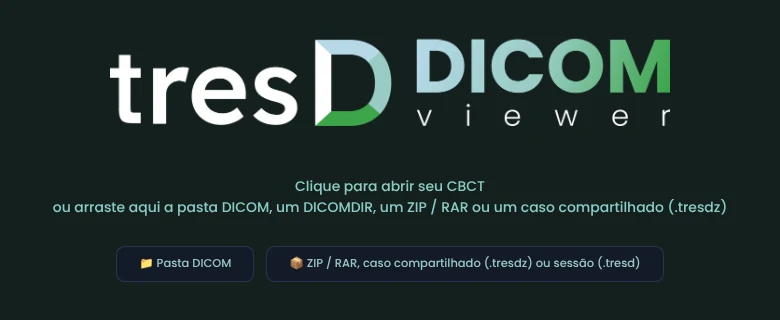
Clique em «📁 Pasta DICOM» e escolha a pasta da exportação, mesmo que dentro haja um só arquivo (o «Multi-frame»). Também dá para arrastá-la para a janela. Se mandaram em ZIP ou RAR, use o botão ao lado: não precisa descompactar.
Espere carregar
Os cortes aparecem enquanto os dados chegam. Se o volume não cabe na placa de vídeo, ele é reduzido sozinho; a panorâmica, a ATM e os cortes por dente são lidos na resolução original.
Se não abrir
Aparece «Isto não é o CBCT»
Você escolheu a pasta do programa visualizador que vem no disco ou um arquivo solto. Abra de novo e escolha a pasta da exportação.
Diz que não encontra imagens DICOM
O que você tem é um arquivo do próprio programa, não DICOM: um .dtxp (registro do DTX Studio) ou um .inv (Invivo), que só os seus programas abrem. Peça a exportação em DICOM: no DTX Studio Clinic, Export → Data com «Multi-frame» ou «Single-frame»; no Invivo, File → Save As → Multi-file DICOM with .dcm extension.
Aparece «O tresD DICOM abre CBCT e TC»
O que você abriu é uma radiografia 2D (os OP 3D também fazem panorâmicas e telerradiografias), não o volume. É preciso o CBCT exportado em DICOM.
O que dá para fazer depois
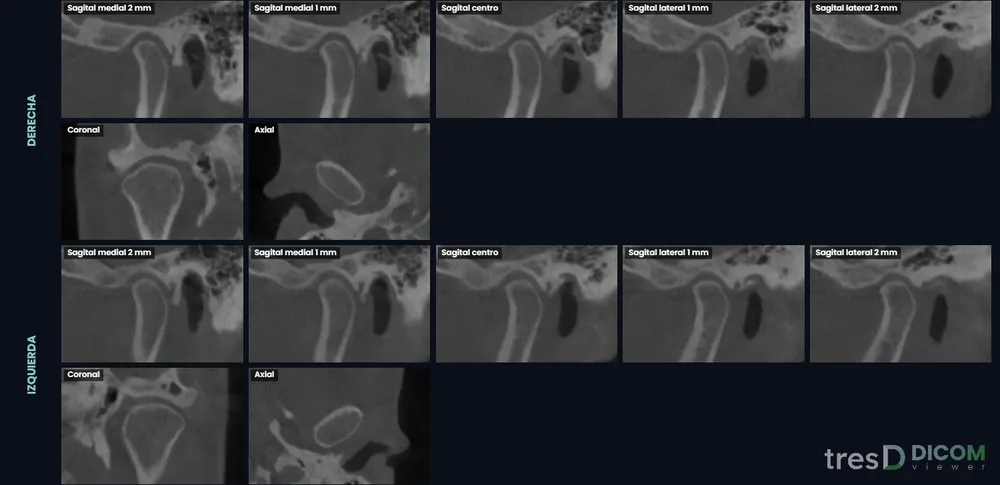
Com o CBCT aberto você tem os cortes axial, coronal e sagital, a renderização 3D, a panorâmica, os cortes por dente, a ATM, as vias aéreas, a telerradiografia simulada e a sobreposição de dois CBCT do mesmo paciente, e o que você vê vai para um relatório em PDF ou PowerPoint. Todas as medidas são indicativas. Ver todas as funções.
Perguntas frequentes
Preciso do DTX Studio ou do Invivo?
Para ver um CBCT já exportado em DICOM, não: o tresD DICOM o abre direto no navegador, no Windows, Mac e Linux.
Exporto em «Multi-frame» ou em «Single-frame»?
Tanto faz: o tresD DICOM abre o arquivo único («Multi-frame») e a pasta com um arquivo por corte («Single-frame»).
Funciona no Mac?
Sim, no Safari, Chrome, Edge ou Firefox. Veja também o guia para Mac.
O CBCT é enviado para a internet?
Não. Os arquivos são lidos e processados no seu próprio computador; não são enviados a nenhum servidor.
É grátis?
Sim: sem cadastro, sem licenças e sem limite de exames.
Outros guias
Experimente com o seu CBCT
Grátis, sem cadastro e sem instalar nada. Os arquivos não saem do seu computador.
Abrir meu CBCT agora