
Abrir um CBCT da Vatech sem instalar nada
Os CBCT da Vatech (PaX-i3D e a linha Green) são exportados pelo Ez3D-i ou EzDent-i como uma pasta com centenas de arquivos DICOM. O tresD DICOM os abre no navegador, também no Mac, sem instalar o visualizador da Vatech e sem enviar o exame para lugar nenhum.
Abrir meu CBCT agoraGrátis · sem instalar nada · seus arquivos não saem do seu computador
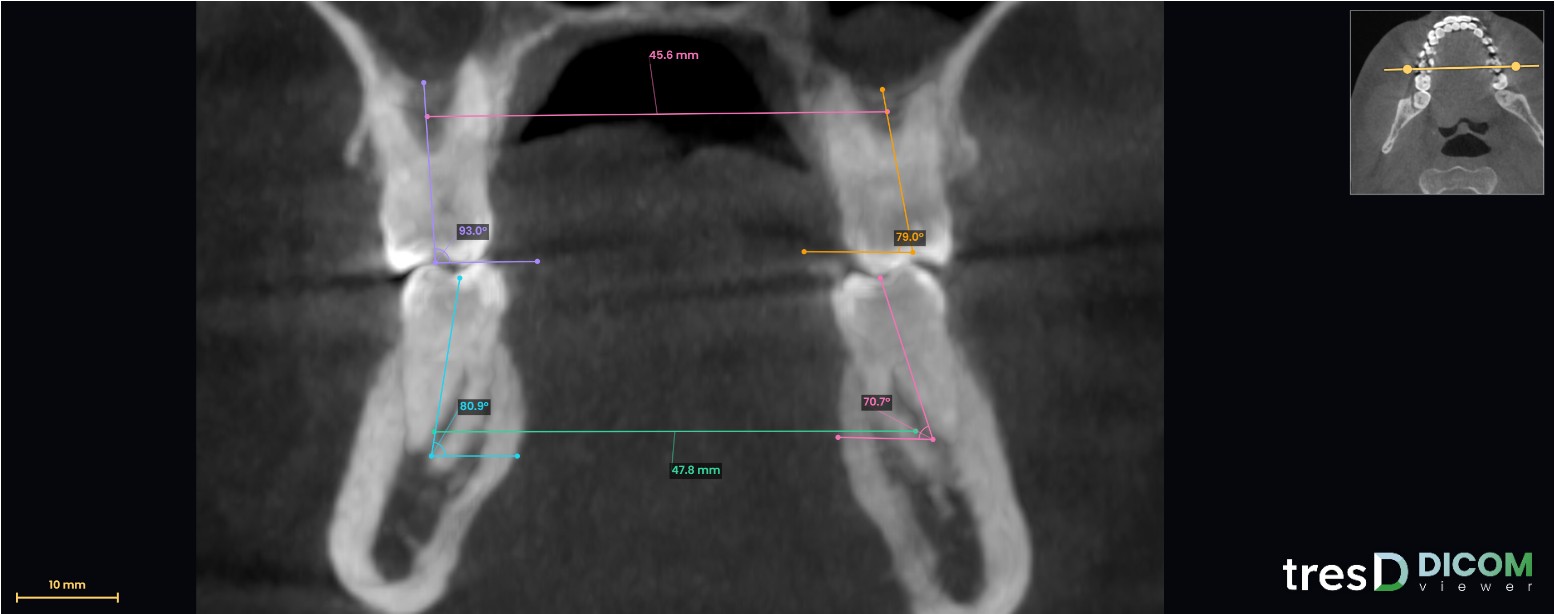
Como exportar pelo Ez3D-i
Com o CBCT aberto no Ez3D-i, a exportação em DICOM tem estas opções:
Escolha uma pasta (por exemplo, uma nova na área de trabalho), clique em «Save» e espere o «OK». Pelo EzDent-i é mais curto: clique direito na miniatura do CBCT → «Export» → «Local Disk». Na pasta ficam centenas de arquivos .dcm, um por corte.
Se chegar em CD ou pen drive com o visualizador da Vatech ao lado, você não precisa dele: escolha a pasta inteira e o tresD DICOM encontra as imagens sozinho.
Passo a passo
Copie a pasta para o computador
Se você recebeu em CD ou pen drive, copie a pasta inteira, por exemplo para a área de trabalho. Ler direto do CD é lento e pode falhar no meio do carregamento.
Abra o tresD DICOM
Entre em tresddicom.com/app com Chrome, Edge, Safari ou Firefox. Não precisa se cadastrar nem instalar nada.
Escolha a pasta inteira
Clique em «📁 Pasta DICOM» e escolha a pasta com os arquivos
.dcm. Também dá para arrastá-la para a janela. Se mandaram em ZIP ou RAR, use o botão ao lado: não precisa descompactar.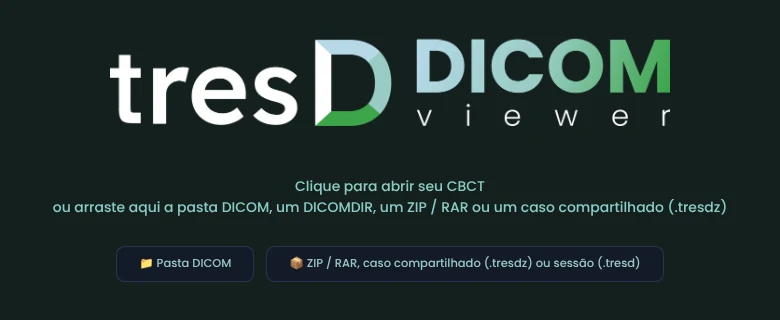
Espere carregar
Os cortes aparecem enquanto os arquivos chegam. Os Green de campo grande (até 900 × 900 × 750 voxels) são reduzidos sozinhos para caber na placa de vídeo; a panorâmica, a ATM e os cortes por dente são lidos na resolução original.
Se não abrir
Aparece «Isto não é o CBCT»
Você escolheu a pasta do visualizador ou um arquivo solto. Abra de novo e escolha a pasta com os arquivos .dcm.
Diz que não encontra imagens DICOM
Peça à clínica ou ao centro de radiologia que exporte o volume pelo Ez3D-i: Main Menu → Export, «Local Disk», «Uncompressed» (ou «Lossless») e a caixa «DCM Files» marcada.
Aparece «O tresD DICOM abre CBCT e TC»
O que você abriu é uma radiografia 2D (os PaX-i3D também fazem panorâmicas e telerradiografias), não o volume. É preciso o CBCT exportado pelo Ez3D-i.
O que dá para fazer depois
Com o CBCT aberto você tem os cortes axial, coronal e sagital, a renderização 3D, a panorâmica, os cortes por dente, a ATM, as vias aéreas, a telerradiografia simulada e a sobreposição de dois CBCT do mesmo paciente, além de um relatório em PDF. Todas as medidas são indicativas. Ver todas as funções.
Perguntas frequentes
Preciso do Ez3D-i ou do visualizador da Vatech?
Não. O tresD DICOM abre os arquivos DICOM exportados direto no navegador, no Windows, Mac e Linux.
Qual compressão escolho ao exportar?
«Uncompressed» se houver; se não, «Lossless». O tresD DICOM abre as duas.
Funciona no Mac?
Sim, no Safari, Chrome, Edge ou Firefox. Veja também o guia para Mac.
O CBCT é enviado para a internet?
Não. Os arquivos são lidos e processados no seu próprio computador; não são enviados a nenhum servidor.
É grátis?
Sim: sem cadastro, sem licenças e sem limite de exames.
Outros guias
Experimente com o seu CBCT
Grátis, sem cadastro e sem instalar nada. Os arquivos não saem do seu computador.
Abrir meu CBCT agora