
Abrir um CBCT do Planmeca ProMax 3D Mid
Os exames do Planmeca ProMax 3D Mid são exportados em DICOM e vêm com o programa do fabricante (Planmeca Romexis). Com o tresD DICOM você os abre no navegador, no Windows, Mac ou Linux, sem instalar esse programa e sem enviar o exame para lugar nenhum. Aqui está a ficha dele, o que se vê com cada campo e como abri-lo.
Abrir meu CBCT agoraGrátis · sem instalar nada · seus arquivos não saem do seu computador
Ficha do Planmeca ProMax 3D Mid
| Campos de visão (diâmetro × altura) | Até Ø20 × 10 cm numa tomada, e Ø20 × 17 cm unindo várias tomadas na vertical |
|---|---|
| Voxel | A partir de 75 µm (modo de endodontia); o fabricante fala de uma ampla gama de tamanhos |
| Programa do fabricante | Planmeca Romexis |
Fonte: site da Planmeca (ProMax 3D Mid), consultada em novembro de 2026.
O que se vê com cada campo
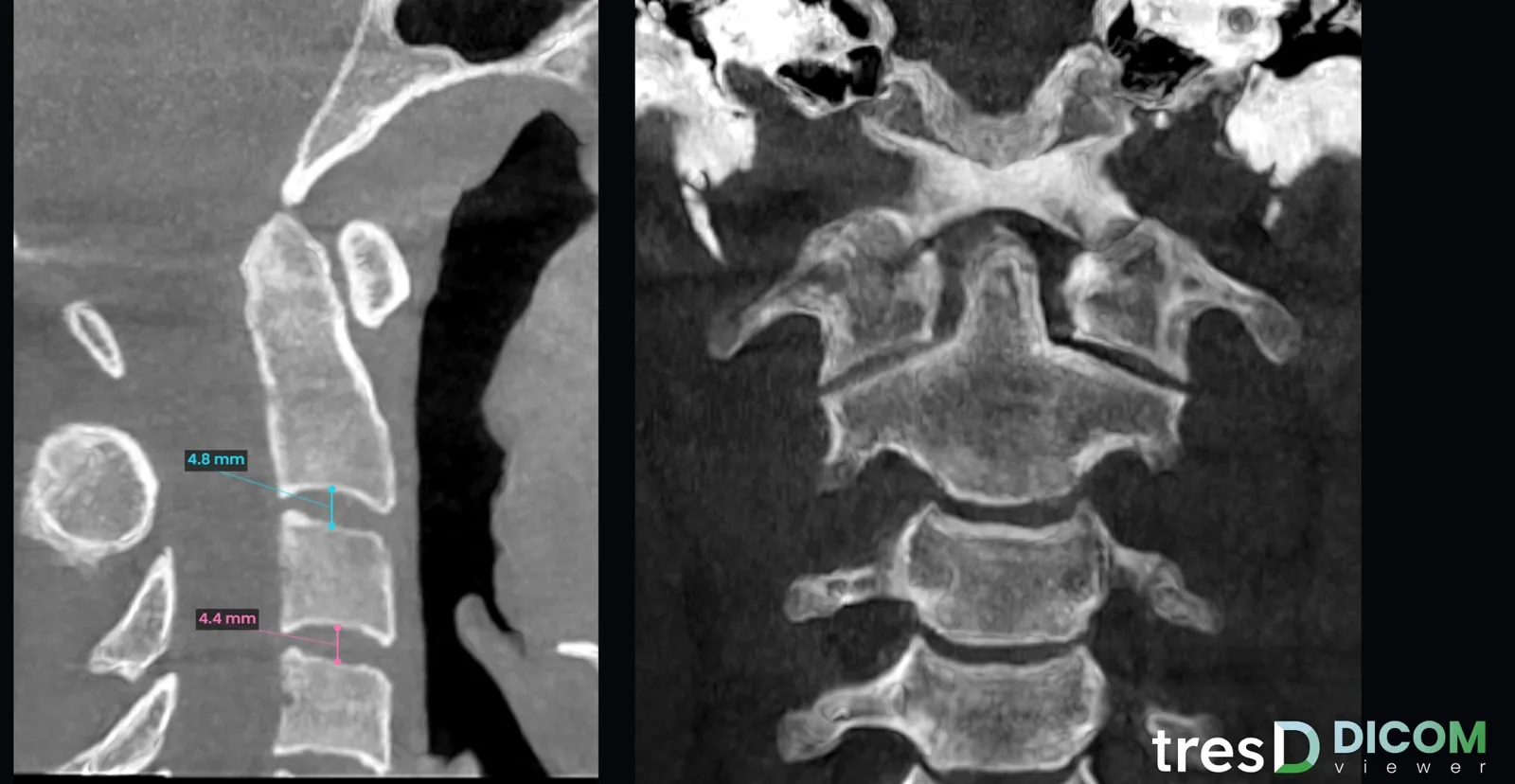
Nos campos pequenos entram um ou vários dentes; nos das arcadas, você tem a panorâmica, os cortes por dente e os escaneamentos intraorais sobre o CBCT. Com o campo maior (Ø20 × 10 cm) podem entrar também as duas ATM, a via aérea e as vértebras, conforme a tomada: o tresD DICOM oferece então a ATM de cada lado, a via aérea com o seu volume, as vértebras e a telerradiografia simulada. Se algo ficar fora do campo, o visualizador avisa.
O que o fabricante destaca
Segundo a Planmeca, o ProMax 3D Mid tem correção do movimento do paciente (Planmeca CALM, opcional), um protocolo de dose ultrabaixa (Planmeca Ultra Low Dose) que pode ser usado com todos os tamanhos de voxel, programas para otorrinolaringologia e escaneamento 3D de modelos.
No tresD DICOM
Se as tomadas verticais chegarem como volumes separados do mesmo aparelho, o «Costurar CBCT» do tresD DICOM as une num único volume.
Passo a passo
Copie o CD ou o pen drive para o computador
A pasta inteira, por exemplo para a área de trabalho. Ler direto do CD é lento e, nos CBCT grandes, pode falhar no meio do carregamento.
Abra o tresD DICOM
Acesse tresddicom.com/app no Chrome, Edge, Safari ou Firefox. Não é preciso se cadastrar nem instalar nada.
Escolha a pasta inteira
Clique em «Enviar pasta DICOM» e escolha a pasta de cima, não o programa Planmeca Romexis nem o DICOMDIR sozinho. Se mandaram num ZIP ou RAR, use «Enviar ZIP / RAR»: não é preciso descompactar.
Aguarde o carregamento
Os cortes aparecem enquanto os arquivos chegam. Se o volume for muito grande, o render 3D é reduzido sozinho; a panorâmica, a ATM e os cortes por dente são lidos na resolução original.
Se não abrir
Aparece «Isto não é o CBCT»
Você escolheu a pasta do programa ou um arquivo solto (o índice, um instalador). Abra de novo e escolha a pasta de cima.
Diz que não encontra imagens DICOM
O exame está só no formato do programa. Peça à clínica ou ao centro para exportá-lo em DICOM pelo Planmeca Romexis.
Mais sobre Planmeca
O que traz o CD ou o pen drive da Planmeca e qual pasta escolher: guia Planmeca. Com o CBCT aberto você tem os cortes, o render 3D, a panorâmica, os cortes por dente, a ATM, a via aérea, a telerradiografia simulada, a sobreposição de dois CBCT e o relatório em PDF. Todas as medidas são orientativas. Ver todas as funções.
Perguntas frequentes
Preciso do Planmeca Romexis ou do Windows?
Não. O tresD DICOM funciona no navegador, no Windows, Mac e Linux, e também no iPad com o exame num ZIP.
Ele mostra na resolução do ProMax 3D Mid?
Sim. Os cortes são lidos como vêm; nos volumes muito grandes só o render 3D é reduzido, e a panorâmica, a ATM e os cortes por dente usam a resolução original.
O CBCT é enviado para a internet?
Não. Os arquivos são lidos e processados no seu próprio computador; não são enviados a nenhum servidor.
É grátis?
Sim: sem cadastro, sem licenças e sem limite de exames.
Guia Planmeca
Outros modelos
Experimente com o seu CBCT
Grátis, sem cadastro e sem instalar nada. Os arquivos não saem do seu computador.
Abrir meu CBCT agora