
Abrir um CBCT do KaVo OP 3D Pro
Os exames do KaVo OP 3D Pro são exportados em DICOM e vêm com o programa do fabricante (OnDemand3D). Com o tresD DICOM você os abre no navegador, no Windows, Mac ou Linux, sem instalar esse programa e sem enviar o exame para lugar nenhum. Aqui está a ficha dele, o que se vê com cada campo e como abri-lo.
Abrir meu CBCT agoraGrátis · sem instalar nada · seus arquivos não saem do seu computador
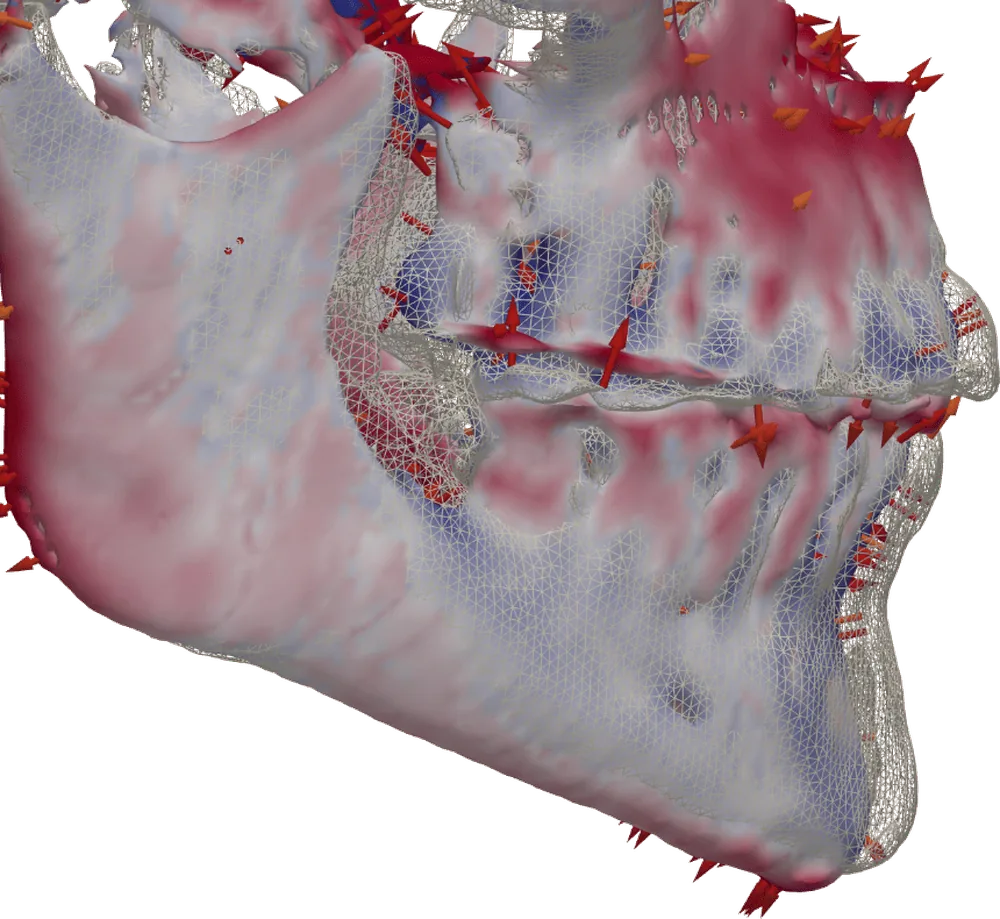
Ficha do KaVo OP 3D Pro
| Campos de visão (diâmetro × altura) | Ø5 × 5 (Ø4 × 6), Ø8 × 6, Ø8 × 8, Ø15 × 8 e Ø15 × 13 cm |
|---|---|
| Voxel | De 85 a 420 µm, em quatro resoluções |
| Tempo | Escaneamento de 11 a 42 s; exposição de 1,2 a 8,7 s |
| Programa do fabricante | OnDemand3D, InVivo ou outro programa 3D, com o DTX Studio como plataforma; CLINIVIEW para as imagens 2D |
Fonte: folheto do KaVo OP 3D Pro (cópia publicada pela Henry Schein), consultada em novembro de 2026.
O que se vê com cada campo
Nos campos pequenos entram um ou vários dentes; nos das arcadas, você tem a panorâmica, os cortes por dente e os escaneamentos intraorais sobre o CBCT. Com o campo maior (Ø15 × 13 cm) podem entrar também as duas ATM, a via aérea e as vértebras, conforme a tomada: o tresD DICOM oferece então a ATM de cada lado, a via aérea com o seu volume, as vértebras e a telerradiografia simulada. Se algo ficar fora do campo, o visualizador avisa.
O que o fabricante destaca
Segundo a KaVo, o OP 3D Pro tem cinco tamanhos de volume, tecnologia de dose baixa (LDT), controle automático da dose (ADC), redução de artefatos metálicos opcional, duas imagens 2D de prévia antes do 3D (SMARTVIEW) e cefalometria opcional à esquerda ou à direita; suporta DICOM.
Passo a passo
Copie o CD ou o pen drive para o computador
A pasta inteira, por exemplo para a área de trabalho. Ler direto do CD é lento e, nos CBCT grandes, pode falhar no meio do carregamento.
Abra o tresD DICOM
Acesse tresddicom.com/app no Chrome, Edge, Safari ou Firefox. Não é preciso se cadastrar nem instalar nada.
Escolha a pasta inteira
Clique em «Enviar pasta DICOM» e escolha a pasta de cima, não o programa OnDemand3D nem o DICOMDIR sozinho. Se mandaram num ZIP ou RAR, use «Enviar ZIP / RAR»: não é preciso descompactar.
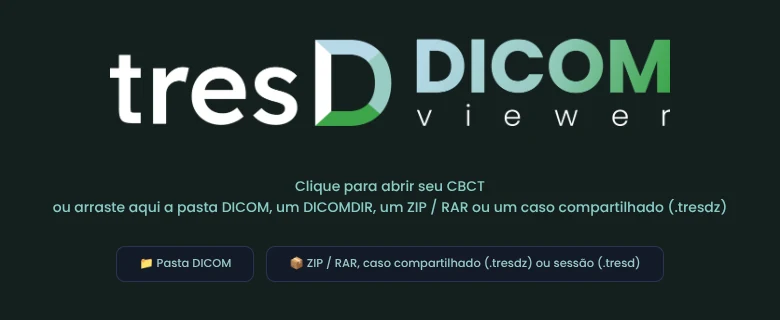
Aguarde o carregamento
Os cortes aparecem enquanto os arquivos chegam. Se o volume for muito grande, o render 3D é reduzido sozinho; a panorâmica, a ATM e os cortes por dente são lidos na resolução original.
Se não abrir
Aparece «Isto não é o CBCT»
Você escolheu a pasta do programa ou um arquivo solto (o índice, um instalador). Abra de novo e escolha a pasta de cima.
Diz que não encontra imagens DICOM
O exame está só no formato do programa. Peça à clínica ou ao centro para exportá-lo em DICOM pelo OnDemand3D.
Mais sobre KaVo
O que traz o CD ou o pen drive da KaVo e qual pasta escolher: guia KaVo. Com o CBCT aberto você tem os cortes, o render 3D, a panorâmica, os cortes por dente, a ATM, a via aérea, a telerradiografia simulada, a sobreposição de dois CBCT e o relatório em PDF. Todas as medidas são orientativas. Ver todas as funções.
Perguntas frequentes
Preciso do OnDemand3D ou do Windows?
Não. O tresD DICOM funciona no navegador, no Windows, Mac e Linux, e também no iPad com o exame num ZIP.
Ele mostra na resolução do OP 3D Pro?
Sim. Os cortes são lidos como vêm; nos volumes muito grandes só o render 3D é reduzido, e a panorâmica, a ATM e os cortes por dente usam a resolução original.
O CBCT é enviado para a internet?
Não. Os arquivos são lidos e processados no seu próprio computador; não são enviados a nenhum servidor.
É grátis?
Sim: sem cadastro, sem licenças e sem limite de exames.
Guia KaVo
Outros modelos
Experimente com o seu CBCT
Grátis, sem cadastro e sem instalar nada. Os arquivos não saem do seu computador.
Abrir meu CBCT agora