
Abrir un CBCT del Orthophos SL 3D
Los estudios del Orthophos SL 3D se exportan en DICOM y van con el programa del fabricante (Sidexis 4). Con tresD DICOM los abres en el navegador, en Windows, Mac o Linux, sin instalar ese programa y sin subir el estudio a ningún sitio. Aquí tienes su ficha, qué se ve con cada campo y cómo abrirlo.
Abrir mi CBCT ahoraGratis · sin instalar nada · tus archivos no salen de tu ordenador
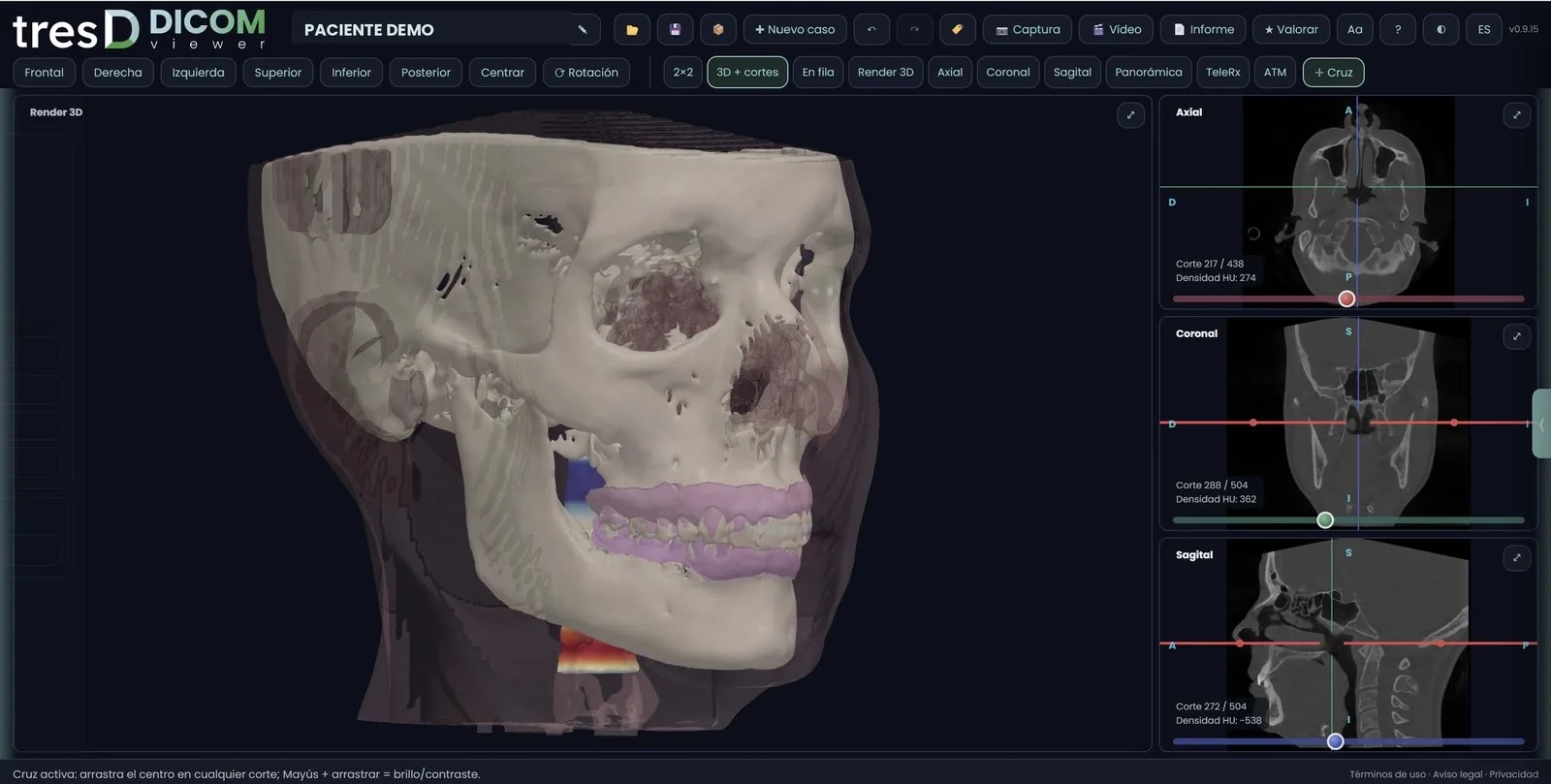
Ficha del Orthophos SL 3D
| Campos de visión (diámetro × alto) | Ø5 × 5,5, Ø8 × 8 y Ø11 × 10 cm |
|---|---|
| Vóxel | Hasta 80 µm (modo HD) |
| Programa del fabricante | Sidexis 4: según el fabricante, sus equipos de rayos trabajan solo con Sidexis 4 |
Fuente: web de Dentsply Sirona (página archivada del Orthophos SL), consultada en noviembre de 2026.
Qué se ve con cada campo
Con campos de hasta Ø11 × 10 cm entran uno o varios dientes, o las arcadas: tienes los cortes, el render 3D, la panorámica de lo que entra en el campo, los cortes por diente y los escáneres intraorales colocados sobre el CBCT. La ATM de los dos lados, la vía aérea completa, las vértebras y la telerradiografía simulada piden un campo más grande: si no entran en la toma, tresD DICOM avisa de que el campo es pequeño.
Lo que destaca el fabricante
Según Dentsply Sirona, el Orthophos SL 3D tiene un modo 3D de dosis baja en el rango de una radiografía 2D, un modo HD, sensor de conversión directa (DCS), panorámica con enfoque automático (Sharp Layer) y brazo de cefalometría opcional a la izquierda o a la derecha; los Orthophos SL 2D y S 2D se pueden ampliar a 3D.
Paso a paso
Copia el CD o el USB a tu ordenador
La carpeta entera, por ejemplo al escritorio. Leer directamente del CD es lento y, en los CBCT grandes, puede fallar a mitad de la carga.
Abre tresD DICOM
Entra en tresddicom.com/app con Chrome, Edge, Safari o Firefox. No hay que registrarse ni instalar nada.
Elige la carpeta entera
Pulsa «Subir carpeta DICOM» y elige la carpeta de arriba del todo, no el programa Sidexis 4 ni el DICOMDIR suelto. Si te lo mandaron en un ZIP o un RAR, usa «Subir ZIP / RAR»: no hace falta descomprimirlo.
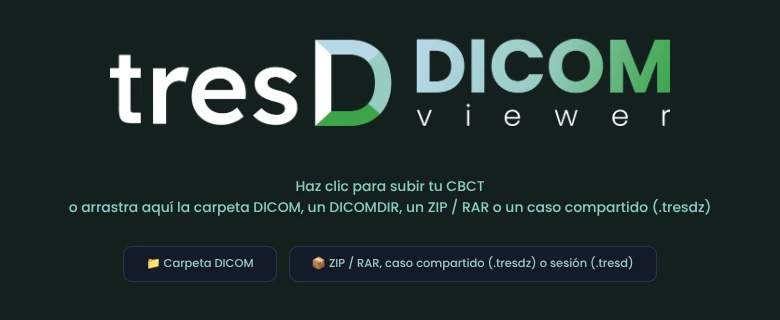
Espera a que cargue
Los cortes aparecen mientras llegan los archivos. Si el volumen es muy grande, el render 3D se reduce solo; la panorámica, la ATM y los cortes por diente se leen a la resolución original.
Si no se abre
Sale «Esto no es el CBCT»
Has elegido la carpeta del programa o un archivo suelto (el índice, un instalador). Vuelve a abrir y elige la carpeta de arriba del todo.
Dice que no encuentra imágenes DICOM
El estudio va solo en el formato del programa. Pide a la clínica o al centro que lo exporte en DICOM desde Sidexis 4.
Más sobre Dentsply Sirona
Qué trae el CD o el USB de Dentsply Sirona y qué carpeta elegir: guía de Dentsply Sirona. Con el CBCT abierto tienes los cortes, el render 3D, la panorámica, los cortes por diente, la ATM, la vía aérea, la telerradiografía simulada, la superposición de dos CBCT y el informe en PDF. Todas las medidas son orientativas. Ver todas las funciones.
Preguntas frecuentes
¿Necesito Sidexis 4 o Windows?
No. tresD DICOM funciona en el navegador, en Windows, Mac y Linux, y también en iPad con el estudio en un ZIP.
¿Se ve a la resolución del Orthophos SL 3D?
Sí. Los cortes se leen tal como vienen; en los volúmenes muy grandes solo se reduce el render 3D, y la panorámica, la ATM y los cortes por diente usan la resolución original.
¿Se sube el CBCT a internet?
No. Los archivos se leen y se procesan en tu propio ordenador; no se envían a ningún servidor.
¿Es gratis?
Sí: sin registro, sin licencias y sin límite de estudios.
Guía de Sirona
Otros modelos
¿Lo pruebas con tu CBCT?
Gratis, sin registrarte y sin instalar nada. Los archivos no salen de tu ordenador.
Abrir mi CBCT ahora