
Совмещение двух КЛКТ без расстановки точек
Откройте исходную КЛКТ, выберите опорную область и добавьте итоговую: tresD DICOM совместит их сам, сопоставив кость области, которая не изменилась. Цветовая карта покажет, насколько и куда сместилась каждая область, в миллиметрах.
Открыть мою КЛКТБесплатно · без установки · файлы не покидают ваш компьютер
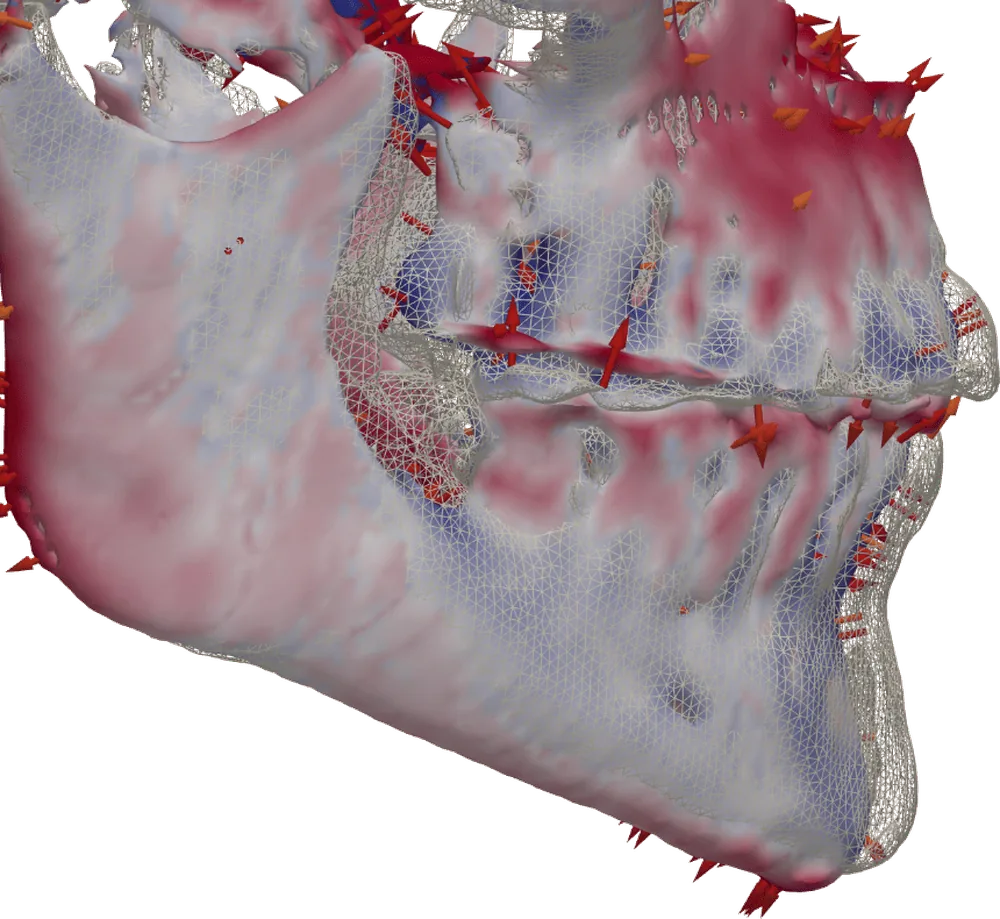
Как это работает
Совмещение автоматическое: цефалометрические точки ставить не нужно. Программа ищет поворот и сдвиг, при которых лучше всего совпадает кость выбранной опорной области:
- Основание черепа — чтобы увидеть рост и изменения после лечения в целом.
- Верхняя челюсть — чтобы увидеть, как относительно неё сместилась нижняя.
- Нижняя челюсть — чтобы увидеть изменения верхней челюсти относительно неё.
Работает и между разными аппаратами (например, больничная КТ и КЛКТ), при другой высоте головы и с КЛКТ малого поля обзора. Строка состояния показывает, насколько совпала кость; если мало, можно уточнить совмещение, повторить его с другой областью или выровнять по точкам.
Что вы видите затем
- На срезах — T0 зелёным и поверх него T1 пурпурным: совпадающее выглядит светлым, изменившееся — цветным.
- В 3D — поверхность T1, окрашенная по разнице в миллиметрах (синий — сместилось назад, белый — без изменений, красный — вперёд), и стрелки смещения.
- Смещение нижней и верхней челюсти относительно основания черепа: поворот и смещение подбородка и ПНО в миллиметрах.
- Контуры T0 / T1: две боковые телерентгенограммы, совмещённые зелёным и пурпурным.
- T0 | T1 рядом, плавный переход от одного исследования к другому и видео морфинга для скачивания.
- Дыхательные пути и срезы каждого зуба обоих исследований в сравнении.
Всё носит ориентировочный характер и попадает в PDF-отчёт.
Как это сделать
Откройте первую КЛКТ (T0)
На tresddicom.com/app, как любое исследование.
Нажмите «Совместить с другой КЛКТ»
На левой панели. Выберите опорную область: основание черепа, верхнюю или нижнюю челюсть.
Выберите папку второй КЛКТ (T1)
Через несколько секунд появятся оба совмещённых исследования; пока идёт расчёт, окно показывает этапы.
Посмотрите различия
Двигайте ползунок «Смешение» на срезах и нажмите «Показать различия в 3D» для цветовой карты (сначала нужно сегментировать кость T0).
Получите нужное
«📐 Смещение относительно основания черепа», «📈 Контуры T0 / T1», «◧ T0 | T1 рядом» или «🎬 Видео морфинга T0→T1» — и в отчёт кнопкой 📌.
Смотрите на видео
Частые вопросы
Нужно ли ставить точки для совмещения?
Нет. Программа сопоставляет кость выбранной опорной области. Только если совпадение низкое, можно помочь ей кнопкой «Выровнять по точкам».
Подходят ли две КЛКТ с разных аппаратов?
Да. Также больничная КТ и КЛКТ, другая высота головы или поля разного размера — если оба исследования захватывают опорную область.
Какую опорную область выбрать?
Основание черепа — чтобы увидеть рост и изменения в целом; верхнюю челюсть — чтобы увидеть смещение нижней; нижнюю челюсть — чтобы увидеть изменения верхней.
Насколько это точно?
Это ориентировочно. Строка состояния показывает, насколько совпала кость; если мало, проверьте совмещение или попробуйте другую опорную область.
Загружаются ли КЛКТ на сервер?
Нет. Оба исследования читаются и совмещаются на вашем компьютере.
Другие функции
Попробуйте со своей КЛКТ
Бесплатно, без регистрации и без установки. Файлы не покидают ваш компьютер.
Открыть мою КЛКТ