
Открыть КЛКТ Vatech без установки
КЛКТ Vatech (PaX-i3D и линейка Green) экспортируются из Ez3D-i или EzDent-i в виде папки с сотнями файлов DICOM. tresD DICOM открывает их в браузере, в том числе на Mac, без установки просмотрщика Vatech и никуда не загружая исследование.
Открыть мою КЛКТБесплатно · без установки · файлы не покидают ваш компьютер
Как экспортировать из Ez3D-i
Когда КЛКТ открыта в Ez3D-i, у экспорта в DICOM есть такие параметры:
Выберите папку (например, новую на рабочем столе), нажмите «Save» и дождитесь «OK». Из EzDent-i короче: правый клик по миниатюре КЛКТ → «Export» → «Local Disk». В папке оказываются сотни файлов .dcm, по одному на срез.
Если исследование пришло на диске или флешке вместе с просмотрщиком Vatech, он не нужен: выберите всю папку, и tresD DICOM сам найдёт изображения.
Шаг за шагом
Скопируйте папку на компьютер
Если вам дали диск или флешку, скопируйте всю папку, например на рабочий стол. Читать прямо с диска медленно, и загрузка может оборваться на середине.
Откройте tresD DICOM
Зайдите на tresddicom.com/app в Chrome, Edge, Safari или Firefox. Регистрация и установка не нужны.
Выберите всю папку
Нажмите «📁 Папка DICOM» и выберите папку с файлами
.dcm. Папку можно и перетащить в окно. Если исследование прислали в ZIP или RAR, используйте соседнюю кнопку: распаковывать не нужно.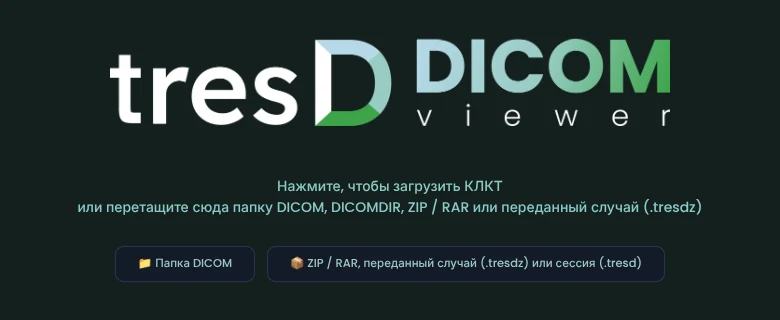
Дождитесь загрузки
Срезы появляются по мере загрузки файлов. Большие поля обзора Green (до 900 × 900 × 750 вокселей) автоматически уменьшаются, чтобы поместиться в видеокарту; панорама, ВНЧС и срезы по зубам читаются в исходном разрешении.
Если не открывается
Появляется «Это не КЛКТ»
Вы выбрали папку просмотрщика или отдельный файл. Откройте ещё раз и выберите папку с файлами .dcm.
Пишет, что не находит изображений DICOM
Попросите клинику или рентгенологический центр экспортировать объём из Ez3D-i: Main Menu → Export, «Local Disk», «Uncompressed» (или «Lossless») и отмеченный пункт «DCM Files».
Появляется «tresD DICOM открывает КЛКТ и КТ»
Вы открыли 2D-снимок (аппараты PaX-i3D делают и панорамы, и телерентгенограммы), а не объём. Нужна КЛКТ, экспортированная из Ez3D-i.
Что можно делать дальше
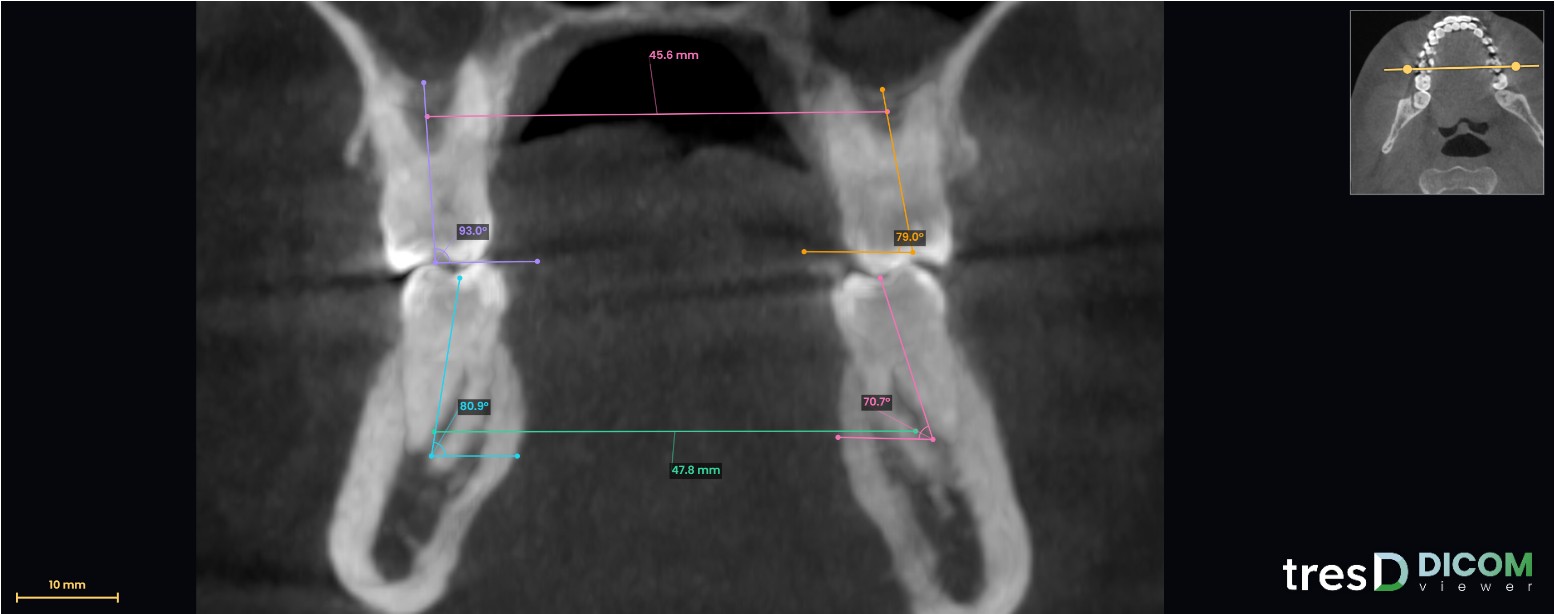
С открытой КЛКТ у вас есть аксиальный, корональный и сагиттальный срезы, 3D-рендер, панорама, срезы по зубам, ВНЧС, дыхательные пути, имитация телерентгенограммы и совмещение двух КЛКТ одного пациента, а также отчёт в PDF. Все измерения ориентировочные. Все функции.
Частые вопросы
Нужен ли Ez3D-i или просмотрщик Vatech?
Нет. tresD DICOM открывает экспортированные файлы DICOM прямо в браузере — в Windows, Mac и Linux.
Какое сжатие выбрать при экспорте?
«Uncompressed», если есть; иначе «Lossless». tresD DICOM открывает оба варианта.
Работает ли на Mac?
Да, в Safari, Chrome, Edge или Firefox. См. также инструкцию для Mac.
КЛКТ загружается в интернет?
Нет. Файлы читаются и обрабатываются на вашем компьютере и никуда не отправляются.
Это бесплатно?
Да: без регистрации, без лицензий и без ограничения числа исследований.
Другие инструкции
Попробуйте со своей КЛКТ
Бесплатно, без регистрации и без установки. Файлы не покидают ваш компьютер.
Открыть мою КЛКТ